사장님 전용 · 컴퓨터 몰라도 OK

클로드 완전 정복 매뉴얼

가입 → 연결 → 데스크톱 → 파워유저 세팅까지.
화면에 보이는 그대로, 클릭 단위로 안내합니다.

먼저 — 어디까지 하면 되나요?

전부 다 할 필요 없습니다. 레벨 2까지만 해도 충분히 잘 쓰실 수 있고, 리포트를 차곡차곡 쌓아 자산으로 만들고 싶을 때 레벨 3으로 올라오세요.

LEVEL 1 · 10분

💬 웹·휴대폰으로 쓰기

인터넷 창(claude.ai)과 휴대폰 앱으로 질문하고 답 받기. 연결만 하면 끝.

이동이 많은 사장님 · 일단 맛보기
추천 시작점
LEVEL 2 · +10분

💻 데스크톱 프로그램

리포트 파일을 컴퓨터에 바로 저장·열기. 대부분의 사장님은 여기면 충분합니다.

주 1회 이상 리포트 받는 사장님
LEVEL 3 · +30분

🚀 VSCode + 클로드 코드

리포트가 폴더에 자동 정리되고, AI가 우리 센터를 기억하며, 여러 작업을 한 번에.

데이터를 경영 자산으로 쌓을 사장님
🖼 각 단계마다 화면 그림을 넣어 두었습니다. 실제 화면은 프로그램 버전에 따라 조금씩 다를 수 있지만, 누르는 순서(빨간 동그라미 번호)는 같습니다.

📖 용어 5개만 알면 됩니다

클로드 (Claude)이 매뉴얼의 주인공인 AI. 회사 이름은 앤트로픽(Anthropic). 한국어로 그냥 대화하면 됩니다.
커넥터클로드에게 "우리 센터 데이터를 보는 눈"을 달아주는 연결 장치. 바디코디가 만들어 드립니다.
연결 주소 / 열쇠우리 센터 전용 비밀 링크(또는 prod_v1_ 로 시작하는 열쇠). 비밀번호처럼 다루세요.
VSCode마이크로소프트가 만든 무료 프로그램. 여기서는 "클로드 코드를 담는 작업실"이라고만 알면 됩니다.
클로드 코드VSCode 안에서 도는 일 잘하는 클로드. 파일을 만들고 폴더에 정리하는 것까지 직접 해줍니다.
1

클로드 가입하고 요금제 고르기 · 레벨 1

이미 클로드 계정이 있으면 2단계로 건너뛰세요. 휴대폰보다 컴퓨터로 먼저 하는 걸 추천합니다.

① 계정 만들기 — 컴퓨터 인터넷 창(크롬·엣지 아무거나)에서
주소창에 claude.ai 입력 → Enter
↓
Continue with Google (구글로 계속) 클릭 — 평소 쓰는 구글 계정이면 가장 쉽습니다. 구글 계정이 없으면 이메일 주소로 가입 (카카오 가입은 없어요)
↓
생년 입력 등 간단한 확인 → 가입 완료
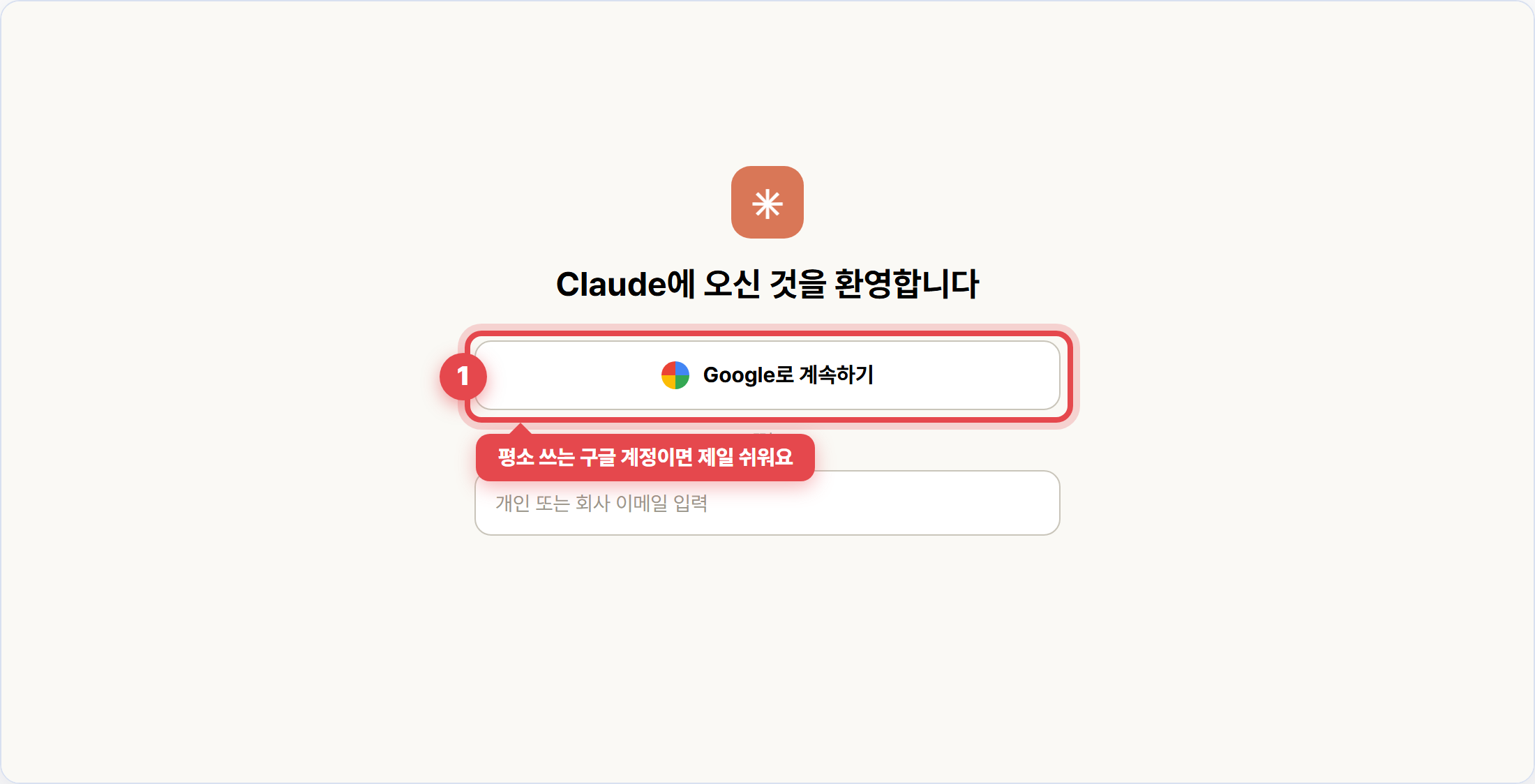
클로드 가입 화면 예시 — Google로 계속하기 버튼
화면 예시 — ① Google로 계속하기
② 요금제 — 무료 계정도 커스텀 커넥터 1개까지 연결됩니다(쓰임새에 따라 유료 선택)
로그인 후 화면의 Upgrade(업그레이드) 버튼 클릭
↓
요금제 선택 — 어떤 요금제가 맞는지는 쓰임새(혼자/직원과 함께, 사용량)에 따라 다릅니다. 바디코디 신청 상담 때 같이 봐드려요
↓
카드 정보 입력 → 결제 완료. 해외 결제라 카드 문자에 달러($)로 찍히는 게 정상입니다
③ 휴대폰에도 설치해 두기 (1분)
앱스토어(아이폰)/플레이스토어(갤럭시)에서 Claude 검색 → 설치 → 컴퓨터와 같은 계정으로 로그인
💡 결제 카드는 사업용 카드로 하면 지출 관리가 깔끔합니다. 구독은 언제든 해지할 수 있습니다.
2

바디코디 연결하기 · 레벨 1

바디코디가 보내드린 연결 주소를 클로드에 붙여넣는 단계입니다. 아직 못 받으셨다면 연결 신청 폼에 센터명과 연락처를 남겨주세요.

🔑 열쇠(prod_v1_...)만 받으셨나요? 여기서 주소로 바꿔 드립니다.

열쇠는 이 화면 안에서만 쓰이고 어디에도 전송·저장되지 않습니다.

claude.ai 화면에서 (한 번만 하면 됩니다 · 2026년 10월 기준 메뉴 · 아래 그림은 예전 화면)
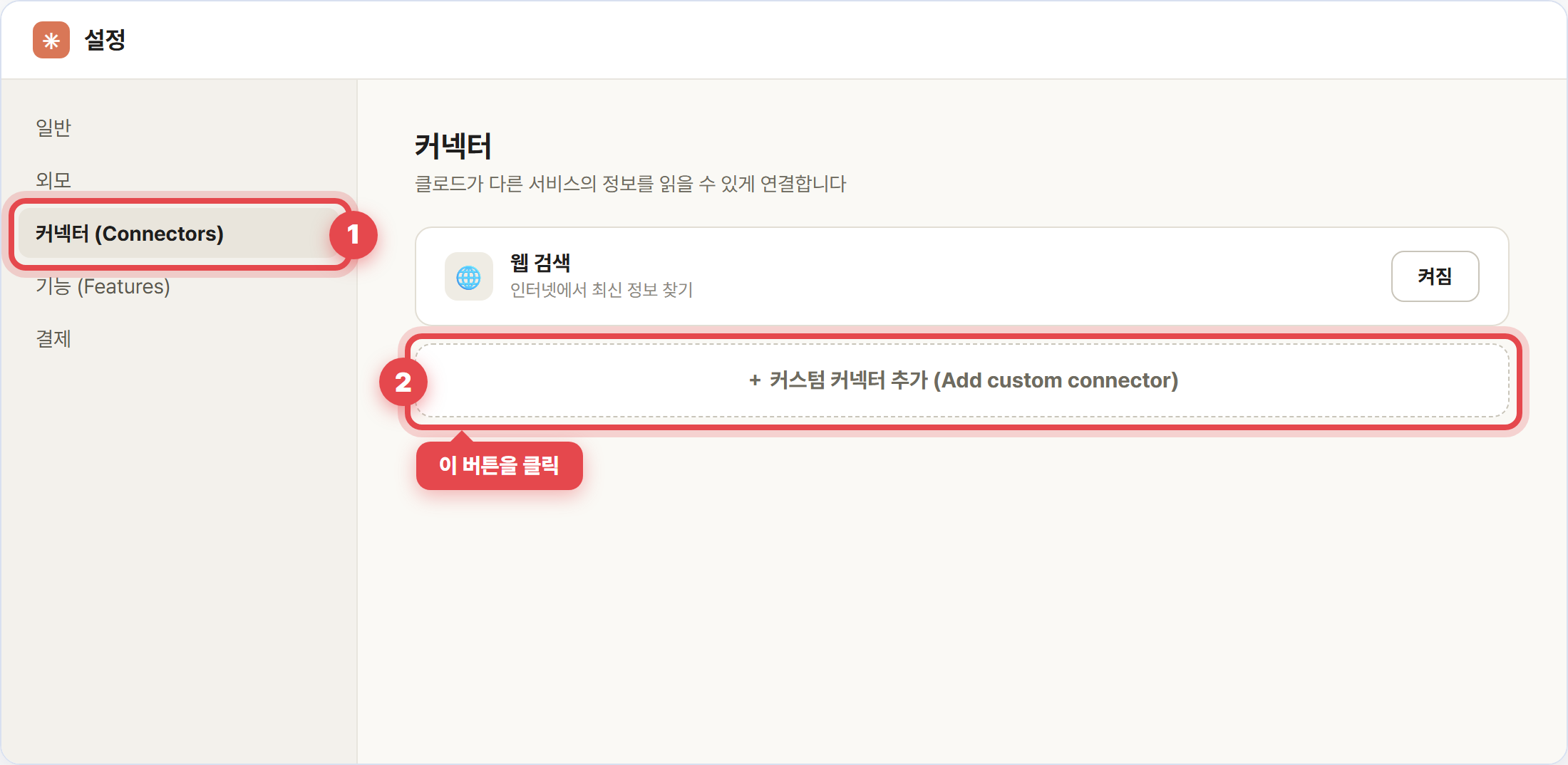
① 사용자 정의(Customize) → 커넥터(Connectors)
↓
② + 추가 → 커스텀 커넥터 추가(Add custom connector)
↓
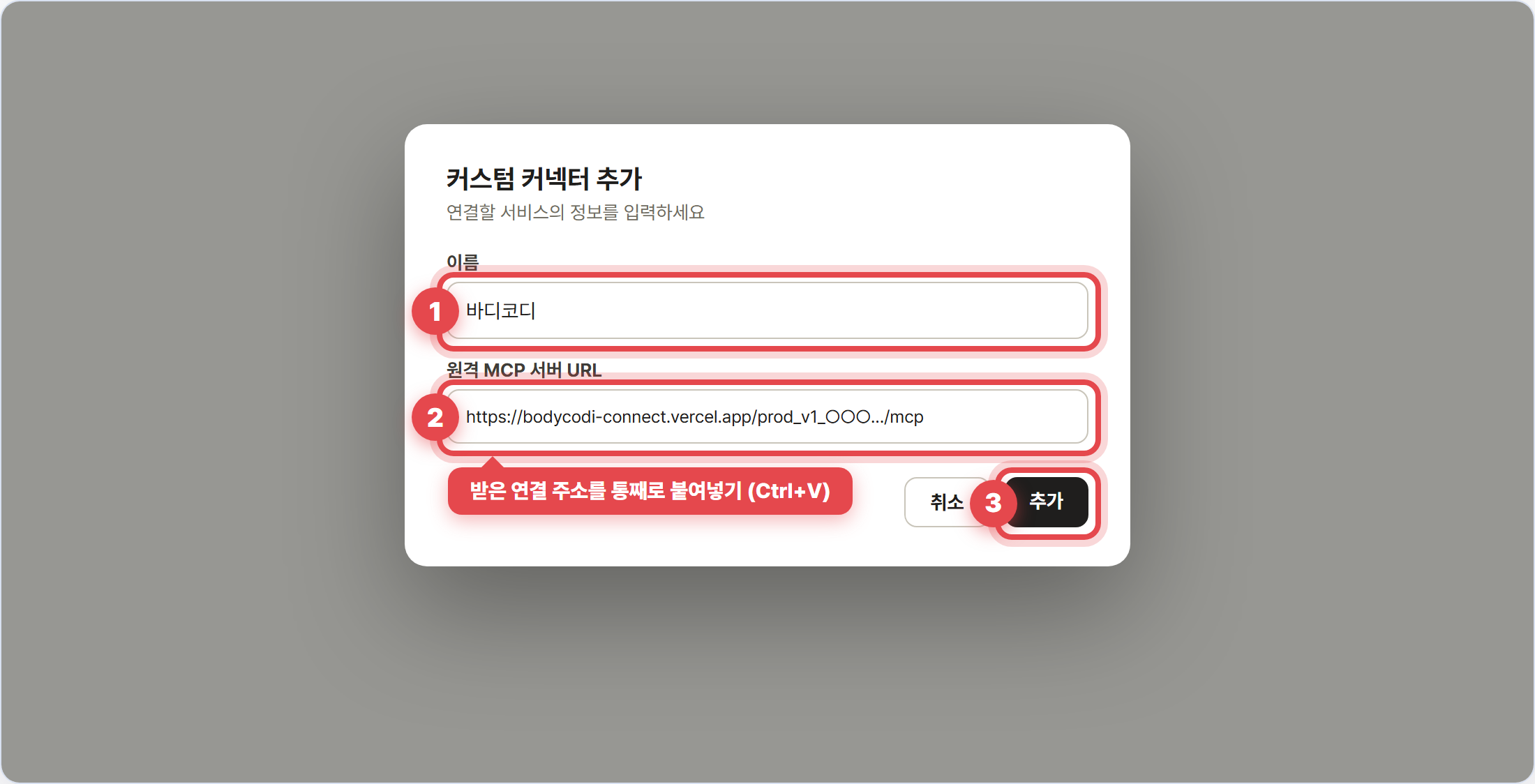
이름 → 바디코디 / 원격 MCP 서버 URL → 연결 주소 붙여넣기
↓
③ 계속(Continue) → 화면 안내대로 추가(Add) — 끝! 새 대화에서 "우리 센터 이번 달 매출 어때?"라고 물어보세요 🎉
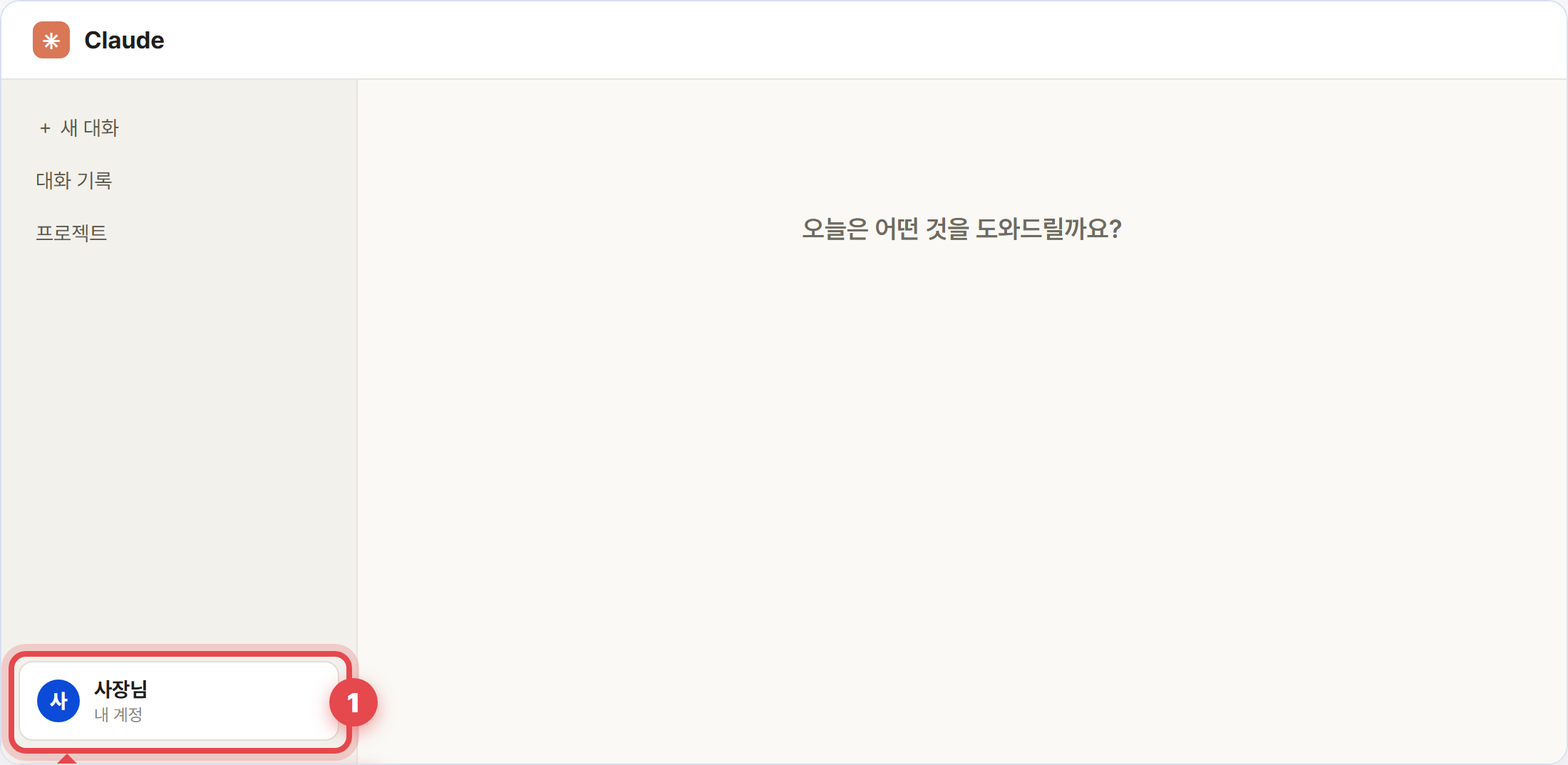
클로드 화면 왼쪽 아래 내 이름 클릭
예전 화면 — 왼쪽 아래 내 이름 → 설정(Settings)
설정에서 커넥터 메뉴와 커스텀 커넥터 추가 버튼
예전 화면 — 커넥터 메뉴 → 커스텀 커넥터 추가
커스텀 커넥터 추가 창 — 이름과 연결 주소 입력
③ 이름 "바디코디" + 연결 주소 붙여넣기 → 추가

스크린샷 수준의 더 자세한 안내와 첫 질문 모음은 → 5분 연결 가이드

🔒 연결 주소·열쇠는 비밀번호와 같습니다. 직원 단톡방 등에 올리지 마세요. 유출이 의심되면 고객센터로 연락 — 즉시 폐기하고 새로 발급해 드립니다. (연결은 보기 전용이라 데이터가 바뀌거나 지워질 걱정은 없습니다)
3

데스크톱 프로그램 설치 · 레벨 2 (추천)

인터넷 창으로도 되지만, 데스크톱 프로그램은 리포트 파일 저장·열기가 훨씬 편합니다.

설치 (5분, 한 번만)
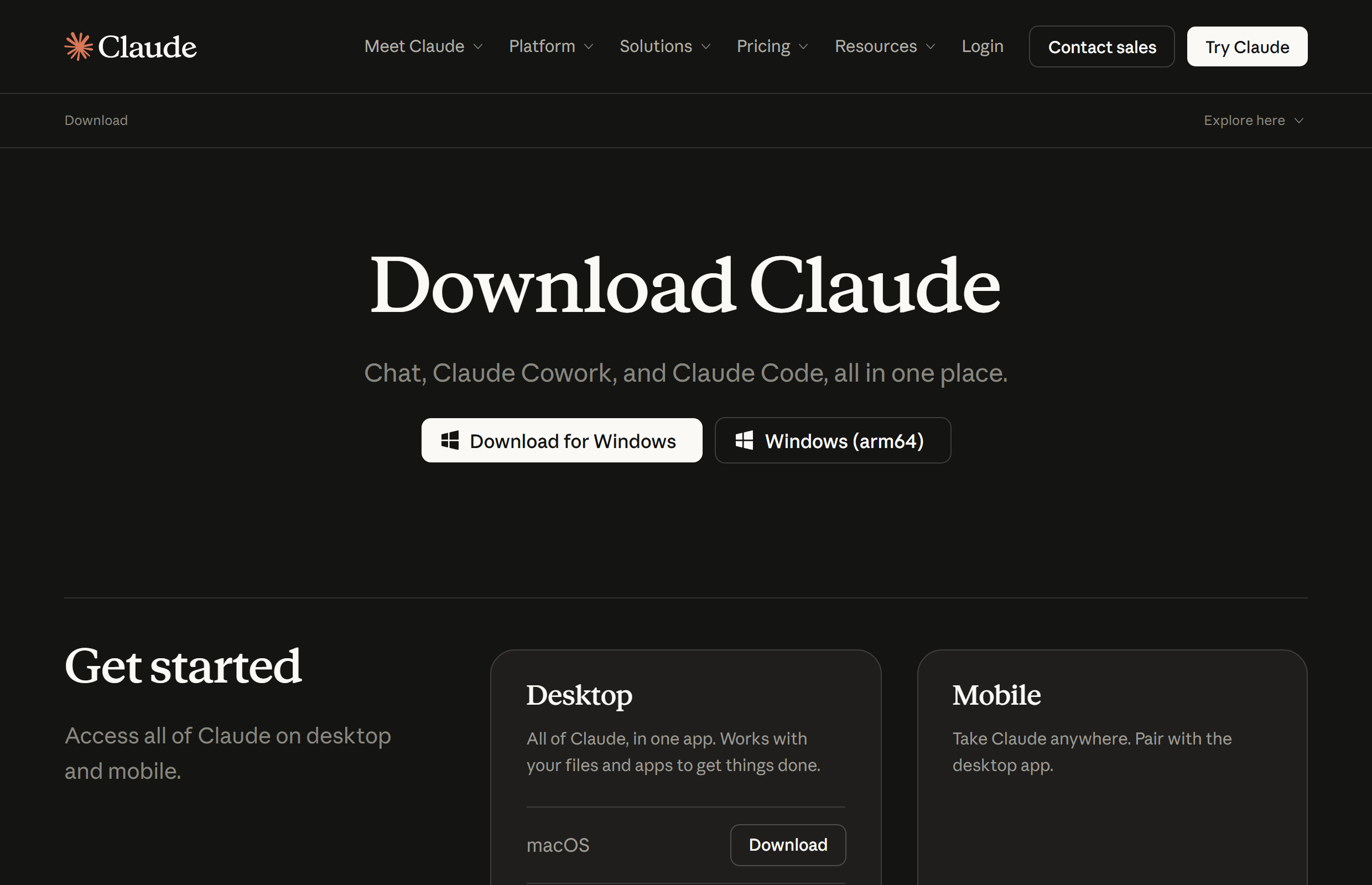
① 인터넷 주소창에 claude.ai/download → 컴퓨터에 맞는 버전(Windows/Mac) 내려받기
claude.ai/download 실제 화면 — Download for Windows 버튼
실제 화면 — 가운데 Download for Windows 클릭
↓
② 내려받은 파일 더블클릭 → 설치 → 같은 계정으로 로그인
↓
③ 2단계에서 연결한 "바디코디" 커넥터가 자동으로 그대로 보입니다 — 다시 연결할 필요 없음
↓
④ 대화 중 "바디코디 도구를 사용할까요?" 창이 뜨면 → 항상 허용 클릭 (한 번만 해두면 다음부터 안 물어봅니다)
💡 같이 켜두면 좋은 설정 — 설정 → 기능(Features)에서 웹 검색을 켜두세요. "업계 평균이랑 비교해줘" 같은 질문에 바깥 자료까지 찾아 옵니다. 리포트 파일을 만들 땐 "바탕화면에 저장해줘"라고 말하면 찾기 쉽습니다.
4

VSCode 설치 · 레벨 3 시작

왜 여기까지 하냐면 — 레벨 2까지는 리포트를 "받는" 단계입니다. 레벨 3부터는 리포트가 내 컴퓨터 폴더에 차곡차곡 쌓이고, AI가 우리 센터 사정을 기억한 채 일합니다. 매달 비교하고, 명단을 뽑아 보관하고 — 데이터가 경영 자산이 되기 시작합니다.

① 내려받기
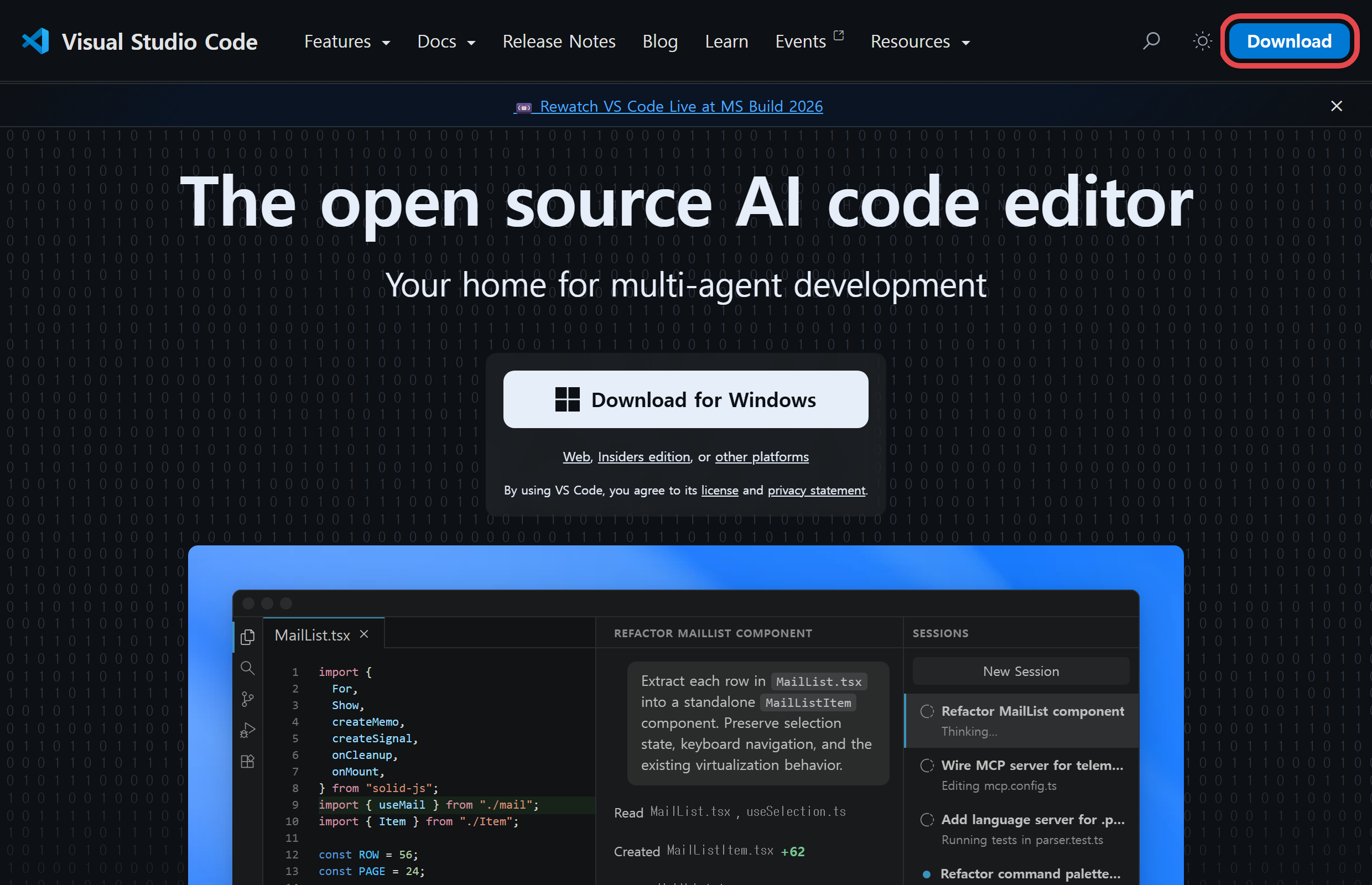
인터넷 주소창에 code.visualstudio.com → 파란 Download for Windows 버튼 클릭 (Mac이면 Download for Mac)
code.visualstudio.com 실제 화면 — Download for Windows 버튼
실제 화면 — 가운데 Download for Windows 클릭
② 설치 — 전부 기본값 그대로 "다음"만 누르면 됩니다
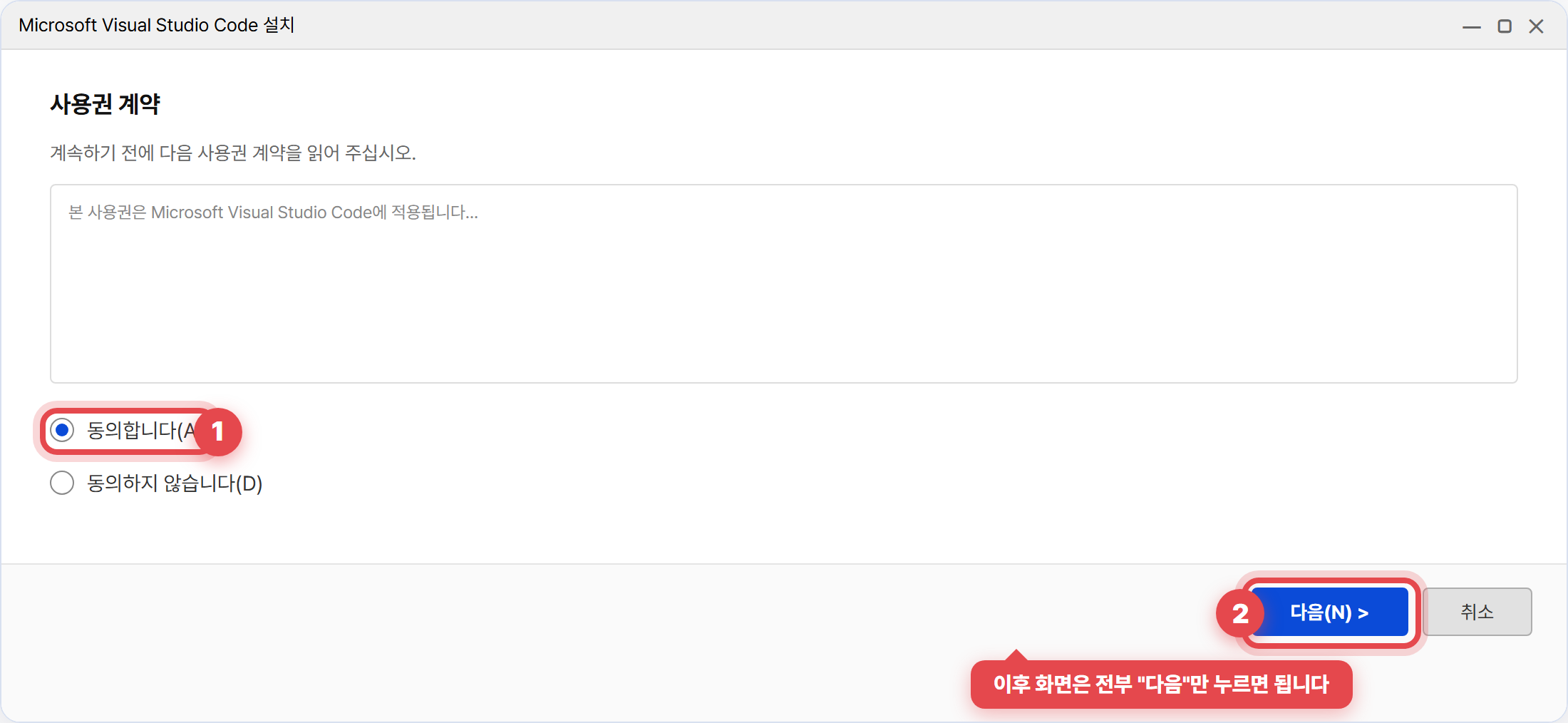
내려받은 파일 더블클릭 → "동의합니다" 선택 → 다음
↓
추가 작업 선택 화면에서 "바탕 화면에 바로 가기 만들기" 체크 추천 → 다음 → 설치 → 종료
VSCode 설치 마법사 예시 — 동의합니다 선택 후 다음
화면 예시 — ① 동의합니다 → ② 다음 (이후 화면도 전부 "다음")
③ 한국어로 바꾸기 (2분)
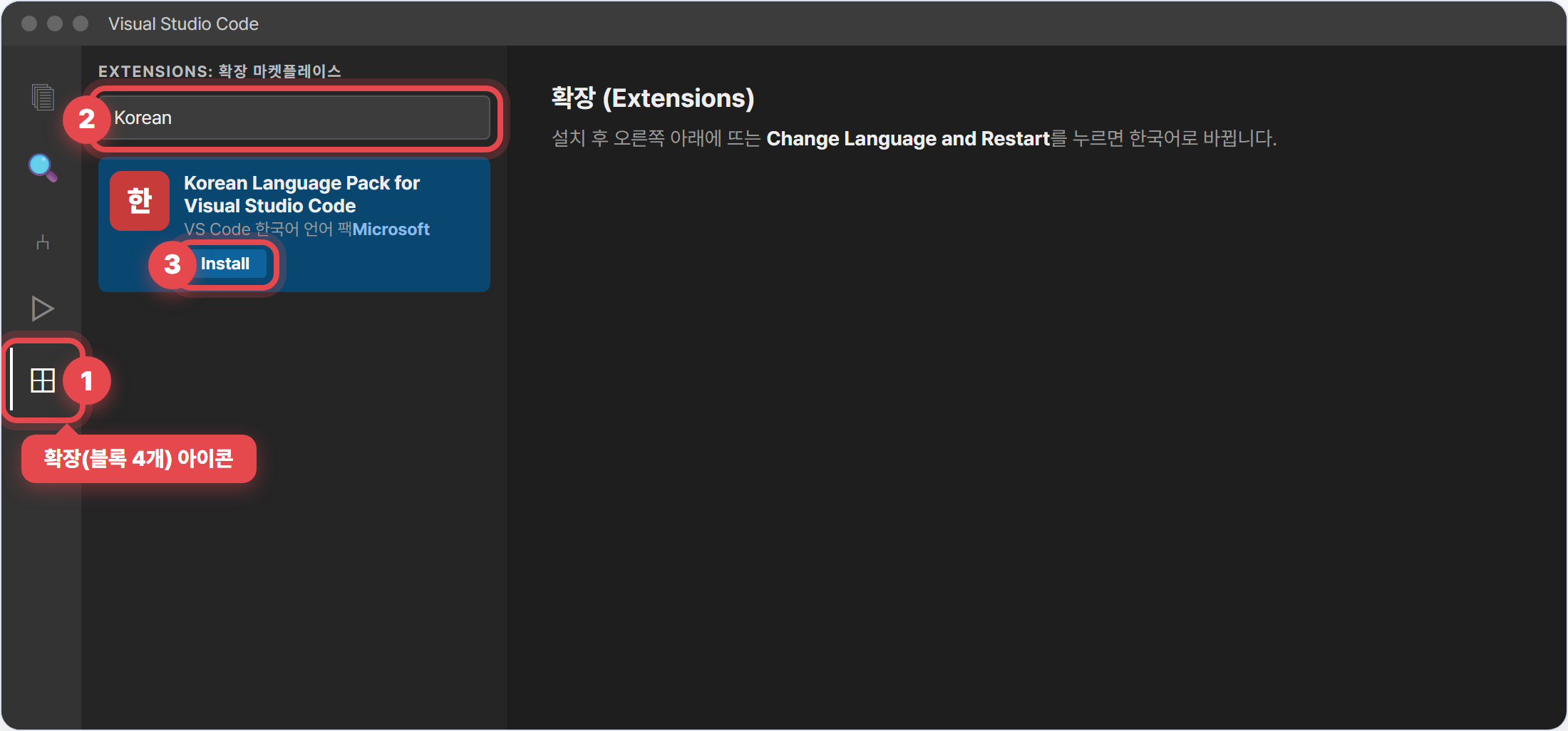
VSCode 실행 → 왼쪽 세로 막대에서 네모 블록 4개 아이콘(Extensions·확장) 클릭
↓
검색창에 Korean 입력 → Korean Language Pack (Microsoft 제작) → Install
↓
오른쪽 아래에 뜨는 Change Language and Restart 클릭 → 한국어로 재시작 🎉
VSCode 확장에서 Korean Language Pack 설치 예시
화면 예시 — ① 확장 아이콘 → ② Korean 검색 → ③ Install
💡 처음 실행하면 이런저런 환영 창이 뜹니다 — 전부 닫아도 아무 문제 없습니다. VSCode는 무료이고 광고도 없습니다.
5

클로드 코드 설치하고 작업 폴더 만들기

① 클로드 코드 확장 설치
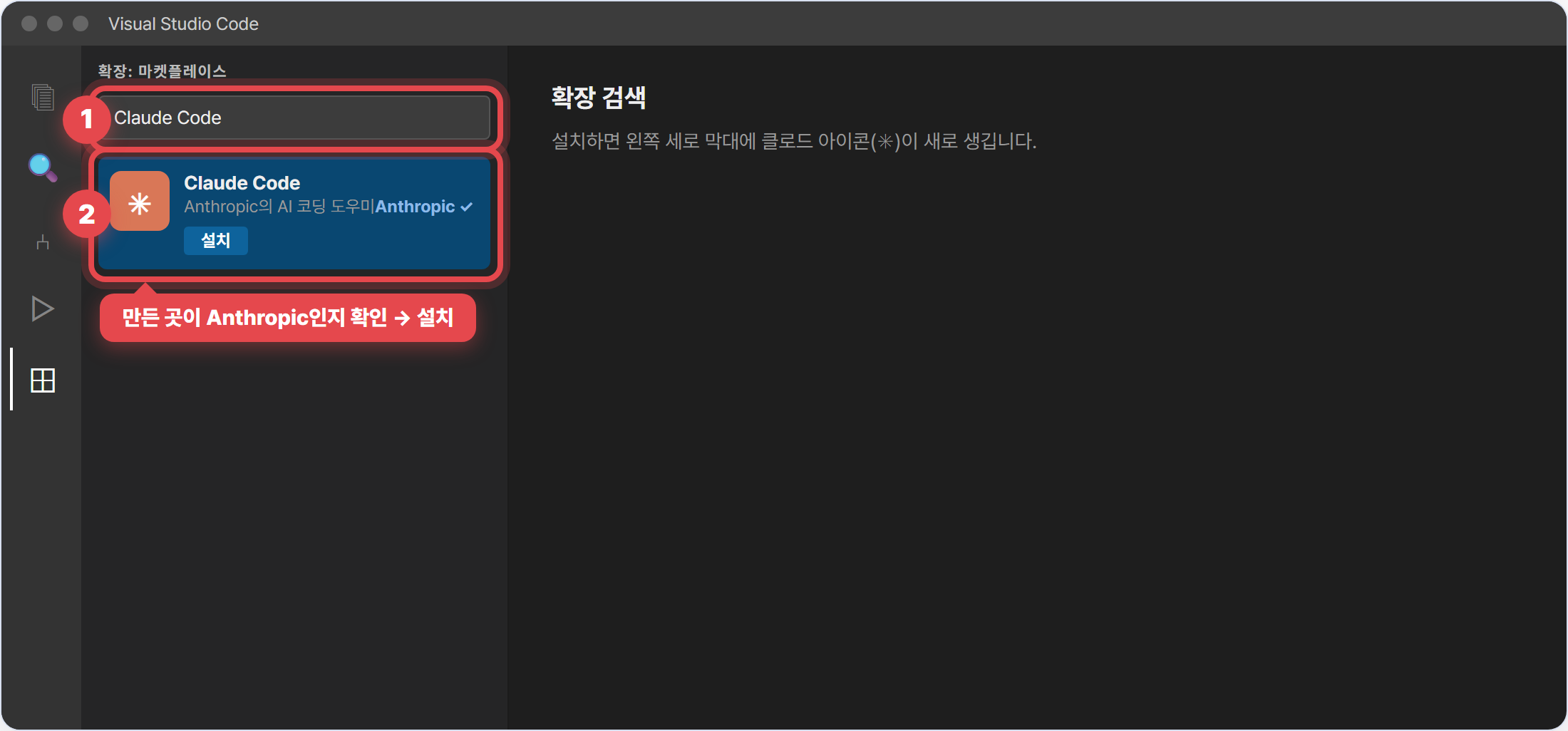
VSCode 왼쪽 확장(블록 4개) 아이콘 → 검색창에 Claude Code 입력
↓
만든 곳이 Anthropic인지 확인 → 설치(Install) 클릭
↓
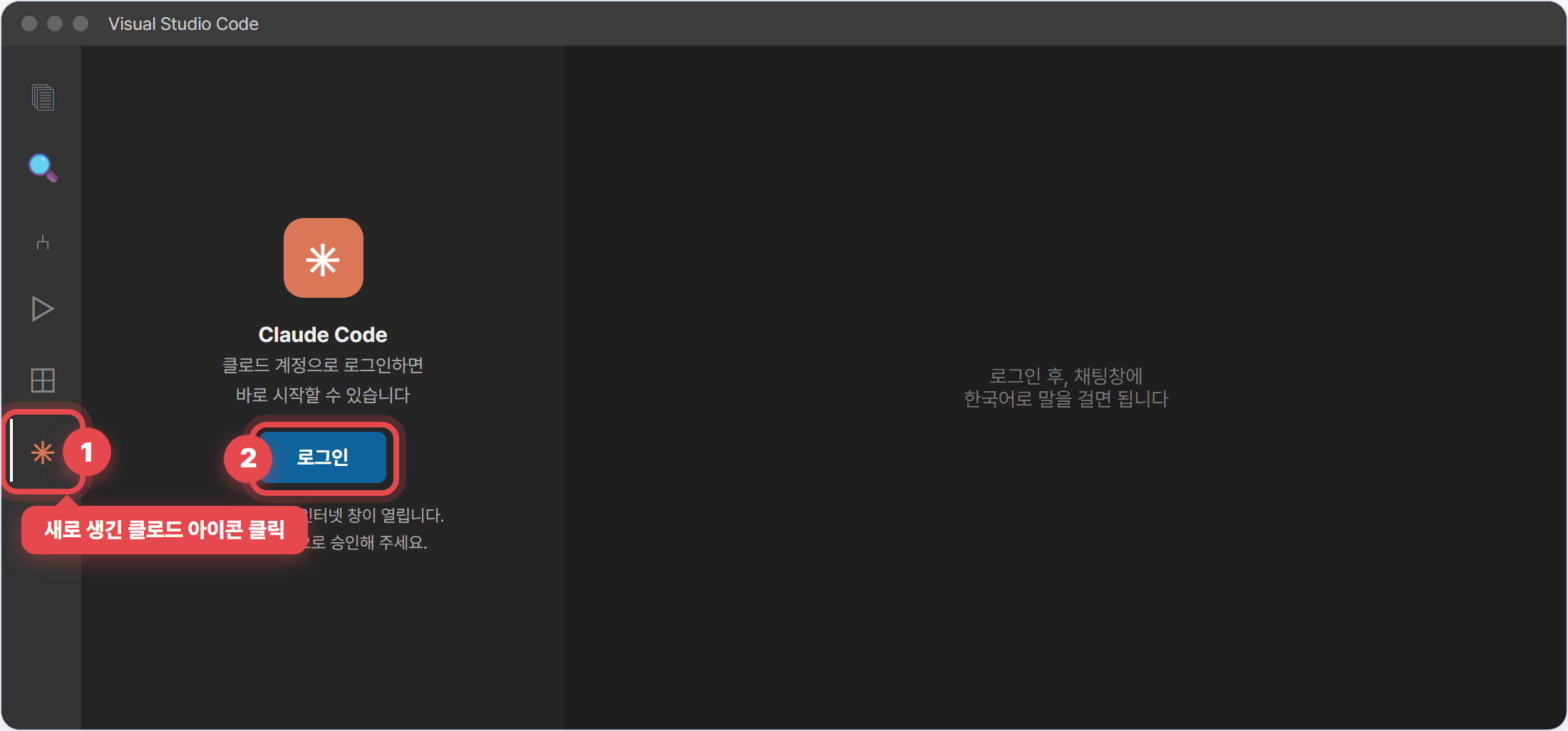
왼쪽 막대에 클로드 아이콘이 새로 생깁니다 → 클릭 → 로그인 → 인터넷 창이 열리면 클로드 계정으로 승인
VSCode 확장에서 Claude Code 검색·설치 예시
화면 예시 — ① Claude Code 검색 → ② 만든 곳 Anthropic 확인 후 설치
클로드 아이콘 클릭 후 로그인 예시
화면 예시 — ① 클로드 아이콘 → ② 로그인
② 우리 센터 전용 작업 폴더 만들기
바탕화면 또는 문서 폴더에서 마우스 오른쪽 클릭 → 새로 만들기 → 폴더 → 이름을 우리센터AI 로
↓
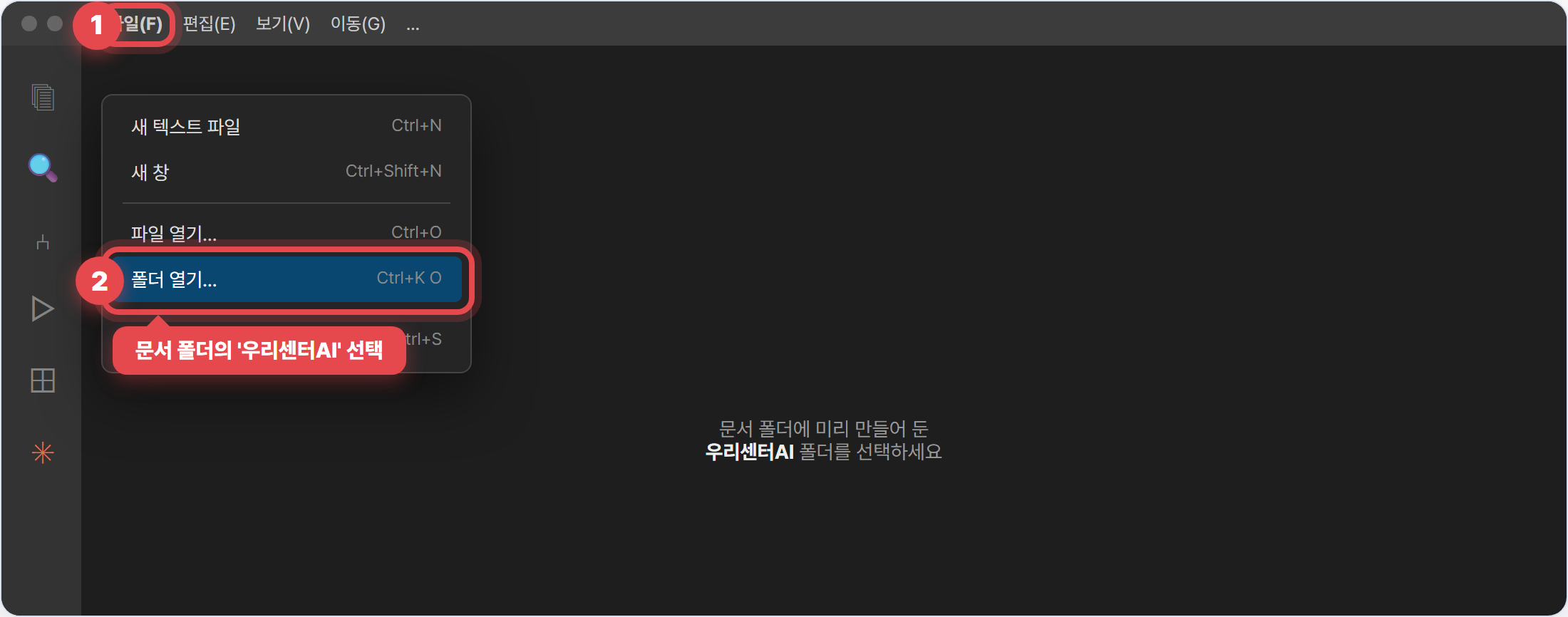
VSCode에서 파일 → 폴더 열기 → 방금 만든 우리센터AI 선택
↓
"이 폴더의 작성자를 신뢰합니까?" 창 → 예, 신뢰합니다
VSCode 파일 메뉴에서 폴더 열기 예시
화면 예시 — ① 파일 메뉴 → ② 폴더 열기 → 우리센터AI 선택
💡 앞으로 리포트·명단·회의자료가 전부 이 폴더에 쌓입니다. 컴퓨터를 바꿔도 이 폴더만 복사하면 그대로 이어집니다.
6

클로드 코드에 바디코디 연결하기

클로드 코드는 웹의 커넥터와 별도로, 작업 폴더에 연결 파일 하나를 넣어주면 됩니다. 위 2단계의 변환기에 열쇠를 넣으면 ② 연결 파일 내용이 자동으로 만들어집니다 — 그걸 복사해 오세요.

연결 파일 만들기 (3분, 한 번만)
① VSCode에서 파일 → 새 텍스트 파일
↓
② 변환기에서 복사한 ② 연결 파일 내용을 붙여넣기 (Ctrl+V)
↓
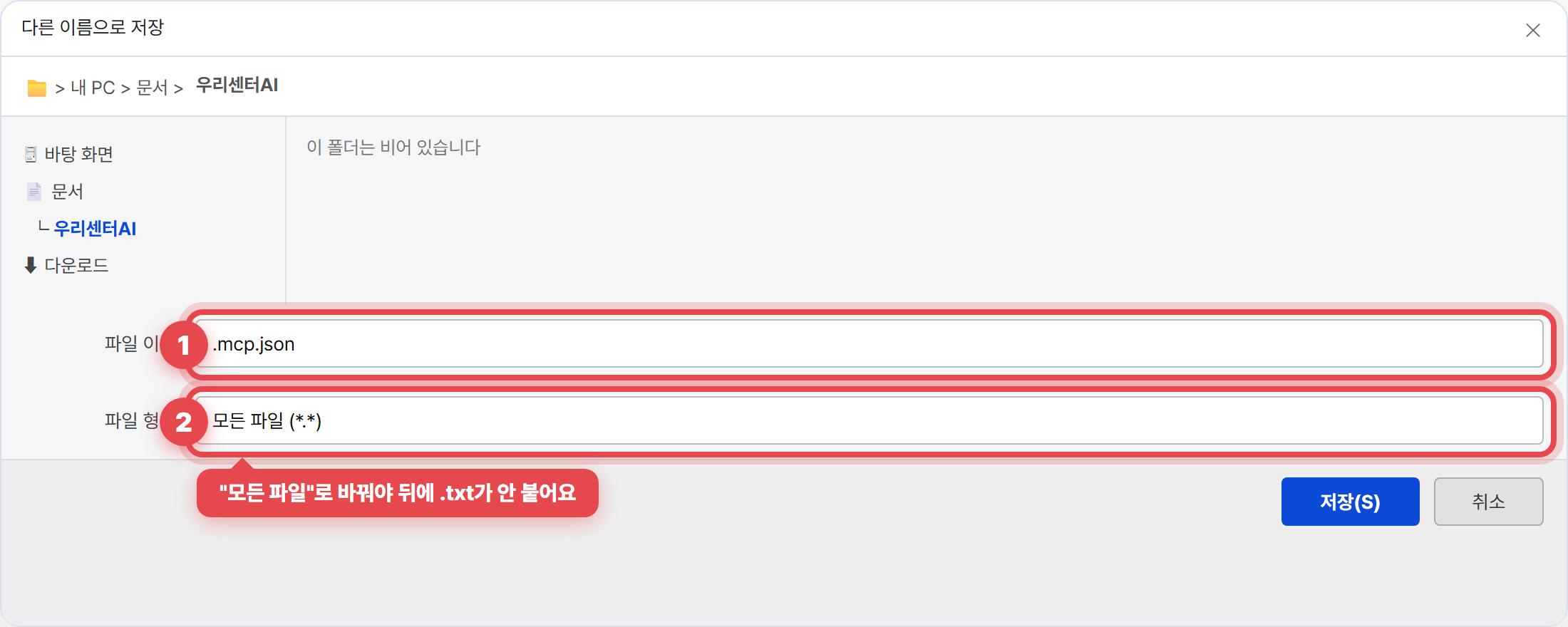
③ Ctrl+S(저장) → 파일 이름을 정확히 .mcp.json 으로 입력 (맨 앞에 점 포함!) → 우리센터AI 폴더에 저장
다른 이름으로 저장 창 — 파일 이름 .mcp.json, 파일 형식 모든 파일
화면 예시 — ① 이름은 정확히 .mcp.json ② 파일 형식은 "모든 파일"
↓
④ VSCode를 완전히 껐다가 다시 열기 → 클로드 아이콘 클릭
↓
⑤ 채팅에 "바디코디 연결됐는지 확인하고, 우리 센터 기본 정보 보여줘" 입력 — 답이 나오면 성공 🎉
⚠ 가장 흔한 실수 — 파일 이름이 .mcp.json.txt 로 저장되는 경우입니다. 저장할 때 "파일 형식"이 있으면 모든 파일로 바꾸고, 이름을 .mcp.json 그대로 입력하세요. 잘 모르겠으면 클로드 코드 채팅에 "이 폴더에 .mcp.json 파일이 제대로 있는지 확인해줘"라고 물어봐도 됩니다.
💡 도구 사용을 물어보는 창이 뜨면 허용을 눌러 주세요. 바디코디 연결은 보기 전용이라 AI가 데이터를 바꾸는 것은 원천적으로 불가능합니다.
7

AI에게 우리 센터를 기억시키기

작업 폴더에 CLAUDE.md 라는 메모 파일을 만들어 두면, 클로드 코드가 대화를 시작할 때마다 자동으로 읽습니다. 센터 소개·용어·원하는 리포트 스타일을 한 번만 적어두면, 매번 설명할 필요가 없어집니다.

제일 쉬운 방법 — 클로드 코드에게 시키기
아래 문장을 복사해 클로드 코드 채팅에 붙여넣고, 괄호만 우리 센터에 맞게 고치세요
완성되면 폴더가 이렇게 정리됩니다
📁 우리센터AI
  ├ 📄 CLAUDE.md  ← AI가 매번 읽는 우리 센터 메모
  ├ 📄 .mcp.json  ← 바디코디 연결 파일
  ├ 📁 리포트  ← 월별 리포트가 쌓이는 곳
  └ 📁 명단  ← 연락 대상 명단(CSV/엑셀)
💡 CLAUDE.md는 언제든 "CLAUDE.md에 ○○도 추가해줘"라고 말로 고칠 수 있습니다. 직원 이름, 우리 센터만의 줄임말, 리포트에서 꼭 보고 싶은 숫자 — 쓸수록 AI가 우리 센터 전담 직원처럼 됩니다.
8

이제 뭘 시키면 되나 — 활용 루틴

세 가지 도구를 상황에 맞게 쓰면 됩니다. 어렵게 생각할 것 없이 — 짧은 질문은 휴대폰, 리포트는 데스크톱, 쌓아두는 작업은 클로드 코드.

이럴 때이걸로예시
이동 중 궁금할 때휴대폰 앱"오늘 매출 어때?" · "이번 주 만료 몇 명?"
리포트 한두 장데스크톱"3분 건강검진 리포트 만들어서 바탕화면에 저장해줘"
쌓고·비교하고·자동 정리클로드 코드"월간 리포트 만들어 리포트 폴더에 저장하고, 지난달과 비교해줘"
클로드 코드에서 진가가 나오는 지시 3가지 (복사해서 쓰세요)
월간 결산 — 리포트 저장 + 지난달 비교까지 한 번에
주간 루틴 — 매주 월요일 같은 양식으로
연락 명단 — 데스크에 바로 넘기는 파일로

더 많은 질문 예시 → 5분 가이드의 결과물 미리보기 · 잘 묻는 법 → 질문법 가이드 · 뭘 봐야 하나 → 핵심 지표 7가지

🔧 잘 안 될 때

"커넥터 추가" 메뉴가 안 보여요

커넥터 메뉴는 사용자 정의(Customize) › 커넥터에 있습니다. 무료 계정은 커스텀 커넥터를 1개까지, 팀 요금제는 소유자(Owner)만 추가할 수 있습니다. 휴대폰이 아닌 컴퓨터 claude.ai에서 해주세요.

VSCode 확장 검색에 Claude Code가 안 나와요

철자를 Claude Code로 정확히 입력했는지, 인터넷이 연결되어 있는지 확인해 주세요. 목록에 여러 개가 나오면 만든 곳이 Anthropic인 것을 설치하세요.

클로드 코드 로그인 창이 안 떠요

VSCode를 완전히 껐다가 다시 열고 클로드 아이콘 → 로그인을 다시 눌러 보세요. 회사 컴퓨터라면 보안 프로그램이 인터넷 창을 막는 경우가 있으니 개인 컴퓨터에서 먼저 시도해 보세요.

.mcp.json을 만들었는데 연결이 안 돼요

십중팔구 파일 이름 문제입니다. 폴더에서 파일 이름이 정확히 .mcp.json인지(뒤에 .txt가 붙지 않았는지) 확인하고, VSCode를 껐다 켠 뒤 다시 물어보세요. 클로드 코드 채팅에 "이 폴더의 .mcp.json이 올바른지 확인해줘"라고 시켜도 됩니다.

클로드가 "데이터를 볼 수 없다"고 해요

웹/데스크톱이라면 대화창 아래 도구 버튼에서 "바디코디"가 켜져 있는지, 클로드 코드라면 .mcp.json이 작업 폴더에 있는지 확인하세요. 새 대화를 열면 해결되는 경우도 많습니다.

그래도 안 돼요

카카오톡 고객센터로 화면 캡처와 함께 보내주세요. 원격으로 같이 봐드립니다.

🔒 보안 수칙 3가지

① 연결 주소·열쇠는 비밀번호처럼 — 단톡방·메모앱 공유 금지, 유출 의심 시 즉시 재발급 요청
② 공용 컴퓨터에는 연결하지 마세요 — 데스크톱·VSCode 세팅은 사장님 컴퓨터에만
③ 회원 명단 파일(CSV)은 개인정보입니다 — 폴더 밖으로 보낼 땐 꼭 필요한 사람에게만

막히면, 같이 해드립니다

카카오톡으로 "바디코디 AI 커넥터 신청합니다" 한마디 —
연결 주소 발급부터 세팅까지 안내해 드려요.

카카오톡 고객센터 →