가입 → 연결 → 데스크톱 → 파워유저 세팅까지.
화면에 보이는 그대로, 클릭 단위로 안내합니다.
전부 다 할 필요 없습니다. 레벨 2까지만 해도 충분히 잘 쓰실 수 있고, 리포트를 차곡차곡 쌓아 자산으로 만들고 싶을 때 레벨 3으로 올라오세요.
인터넷 창(claude.ai)과 휴대폰 앱으로 질문하고 답 받기. 연결만 하면 끝.
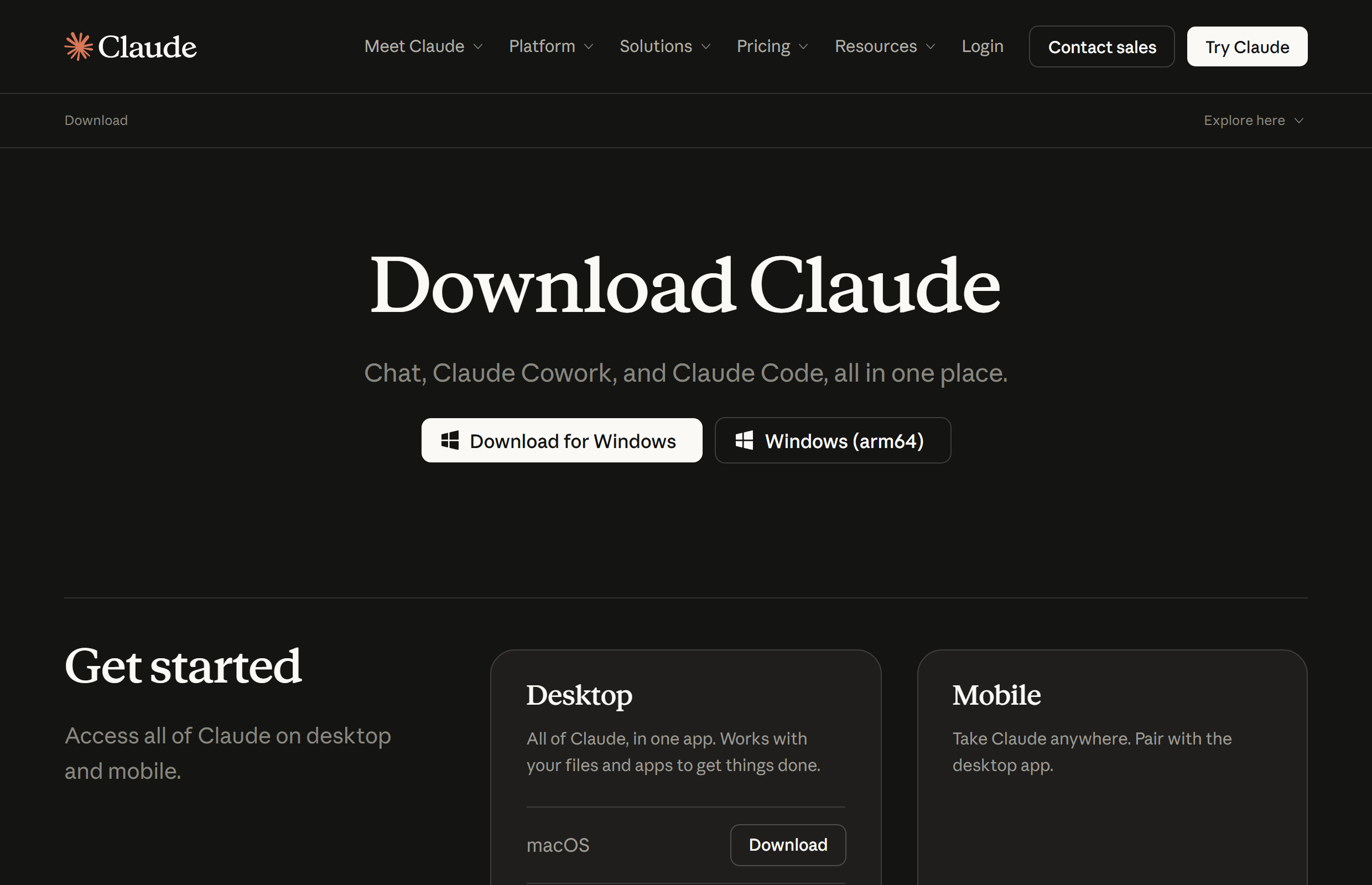
리포트 파일을 컴퓨터에 바로 저장·열기. 대부분의 사장님은 여기면 충분합니다.
리포트가 폴더에 자동 정리되고, AI가 우리 센터를 기억하며, 여러 작업을 한 번에.
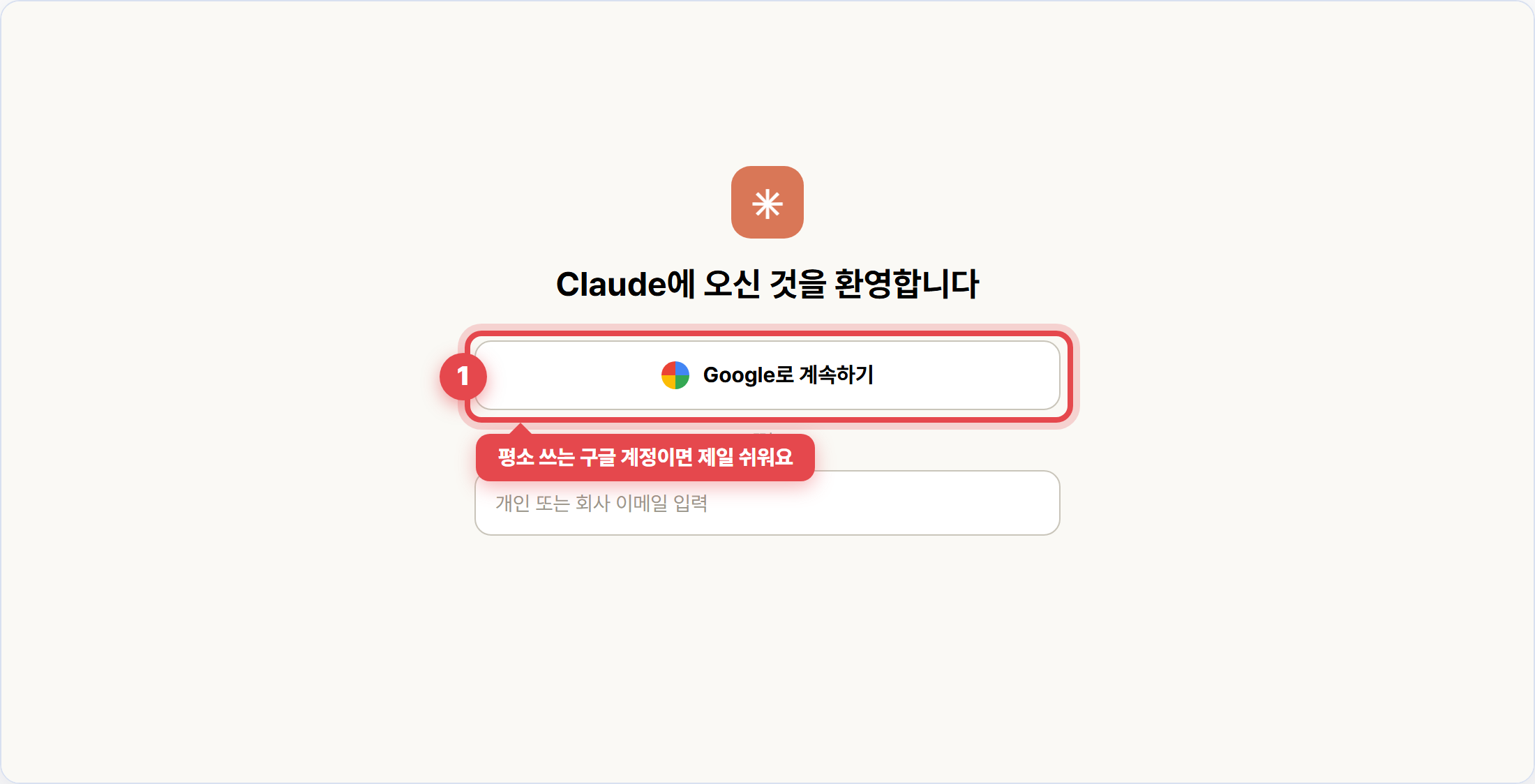
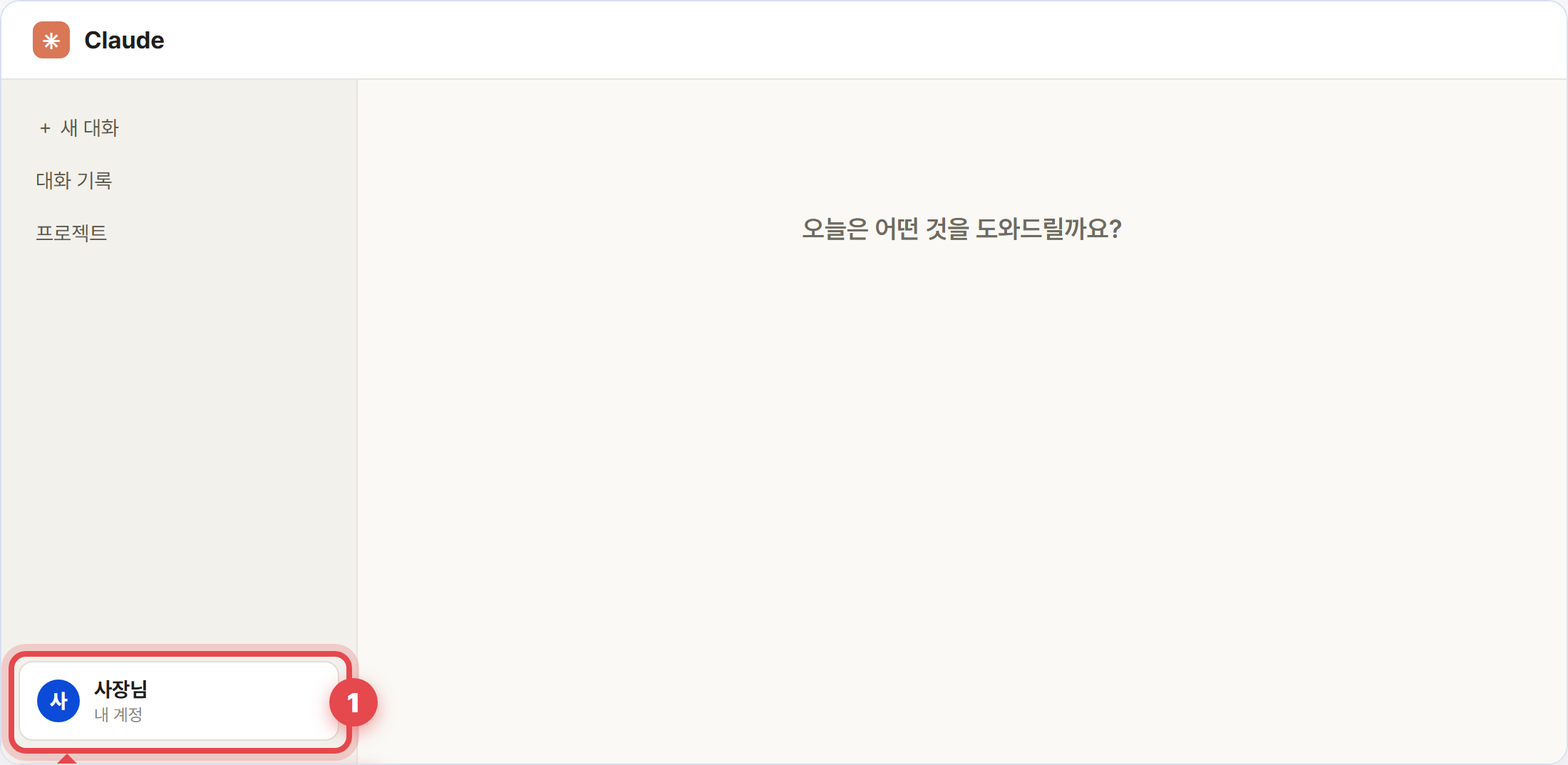
이미 클로드 계정이 있으면 2단계로 건너뛰세요. 휴대폰보다 컴퓨터로 먼저 하는 걸 추천합니다.

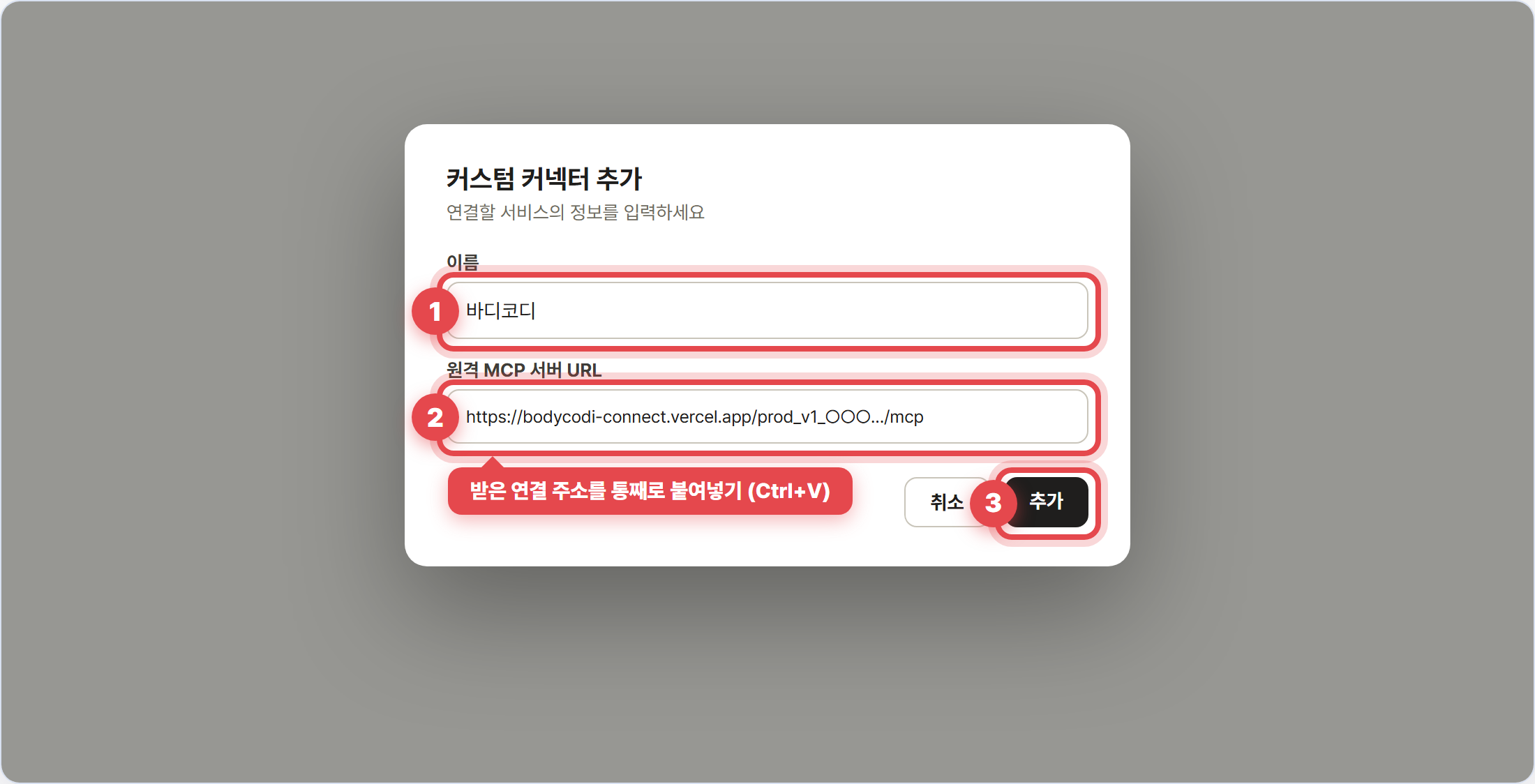
바디코디가 보내드린 연결 주소를 클로드에 붙여넣는 단계입니다. 아직 못 받으셨다면 연결 신청 폼에 센터명과 연락처를 남겨주세요.
🔑 열쇠(prod_v1_...)만 받으셨나요? 여기서 주소로 바꿔 드립니다.
열쇠는 이 화면 안에서만 쓰이고 어디에도 전송·저장되지 않습니다.
열쇠 모양이 올바르지 않아요. prod_v1_ 로 시작하는 전체를 빠짐없이 붙여넣어 주세요.


스크린샷 수준의 더 자세한 안내와 첫 질문 모음은 → 5분 연결 가이드
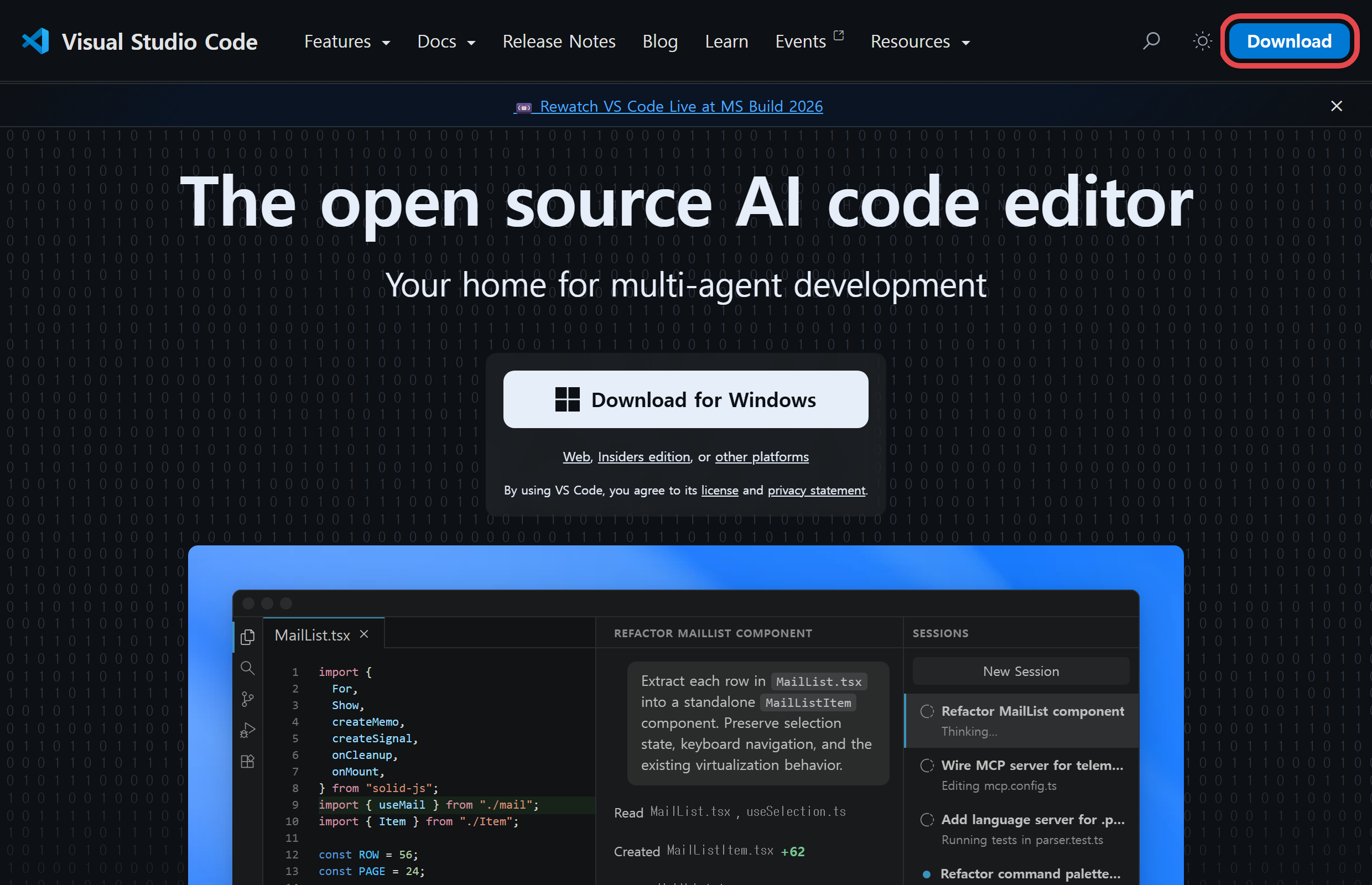
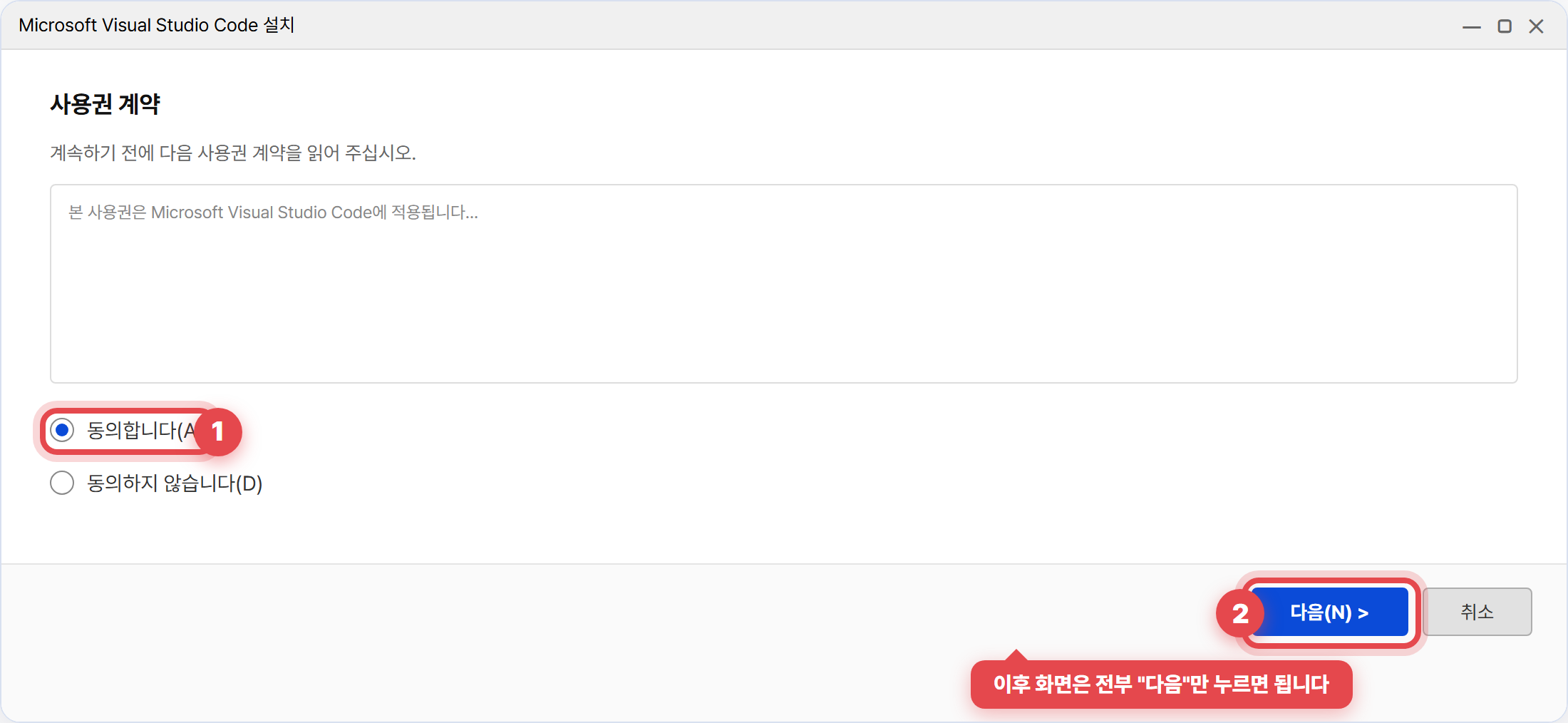
인터넷 창으로도 되지만, 데스크톱 프로그램은 리포트 파일 저장·열기가 훨씬 편합니다.

왜 여기까지 하냐면 — 레벨 2까지는 리포트를 "받는" 단계입니다. 레벨 3부터는 리포트가 내 컴퓨터 폴더에 차곡차곡 쌓이고, AI가 우리 센터 사정을 기억한 채 일합니다. 매달 비교하고, 명단을 뽑아 보관하고 — 데이터가 경영 자산이 되기 시작합니다.


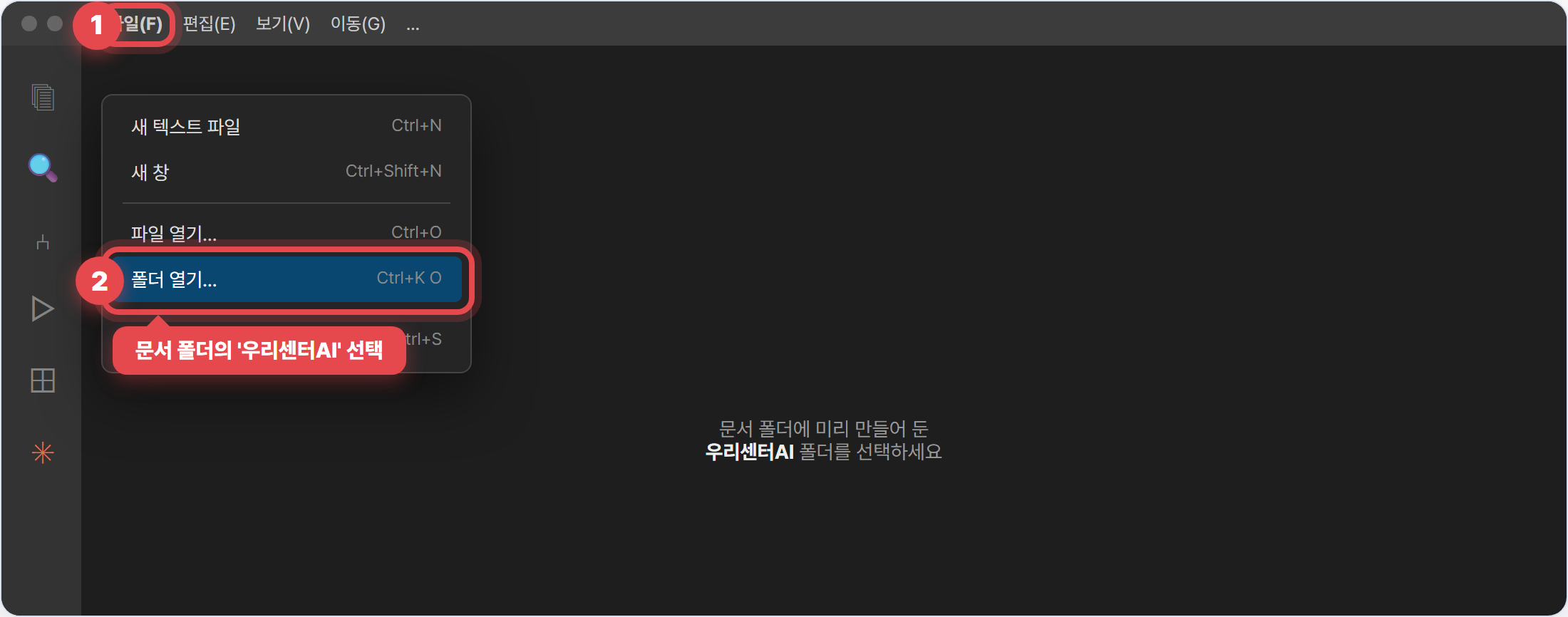
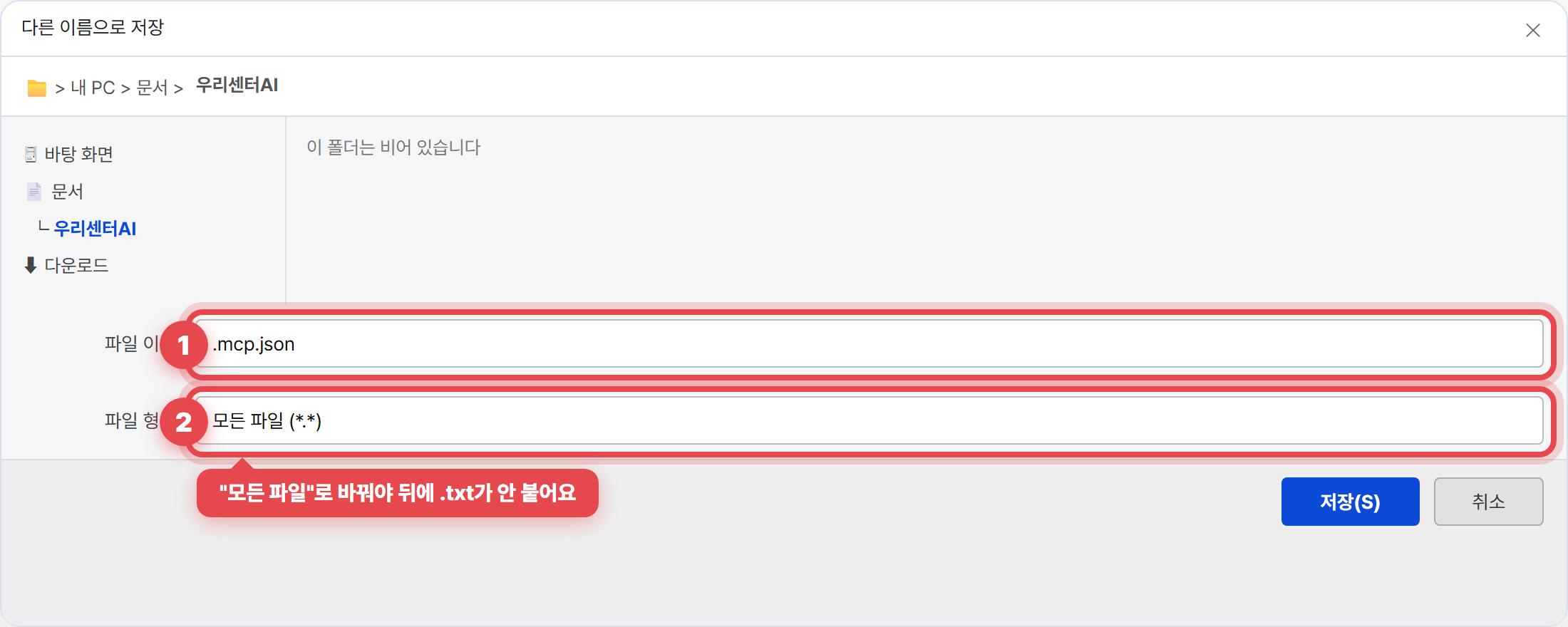
클로드 코드는 웹의 커넥터와 별도로, 작업 폴더에 연결 파일 하나를 넣어주면 됩니다. 위 2단계의 변환기에 열쇠를 넣으면 ② 연결 파일 내용이 자동으로 만들어집니다 — 그걸 복사해 오세요.

작업 폴더에 CLAUDE.md 라는 메모 파일을 만들어 두면, 클로드 코드가 대화를 시작할 때마다 자동으로 읽습니다. 센터 소개·용어·원하는 리포트 스타일을 한 번만 적어두면, 매번 설명할 필요가 없어집니다.
세 가지 도구를 상황에 맞게 쓰면 됩니다. 어렵게 생각할 것 없이 — 짧은 질문은 휴대폰, 리포트는 데스크톱, 쌓아두는 작업은 클로드 코드.
| 이럴 때 | 이걸로 | 예시 |
|---|---|---|
| 이동 중 궁금할 때 | 휴대폰 앱 | "오늘 매출 어때?" · "이번 주 만료 몇 명?" |
| 리포트 한두 장 | 데스크톱 | "3분 건강검진 리포트 만들어서 바탕화면에 저장해줘" |
| 쌓고·비교하고·자동 정리 | 클로드 코드 | "월간 리포트 만들어 리포트 폴더에 저장하고, 지난달과 비교해줘" |
더 많은 질문 예시 → 5분 가이드의 결과물 미리보기 · 잘 묻는 법 → 질문법 가이드 · 뭘 봐야 하나 → 핵심 지표 7가지
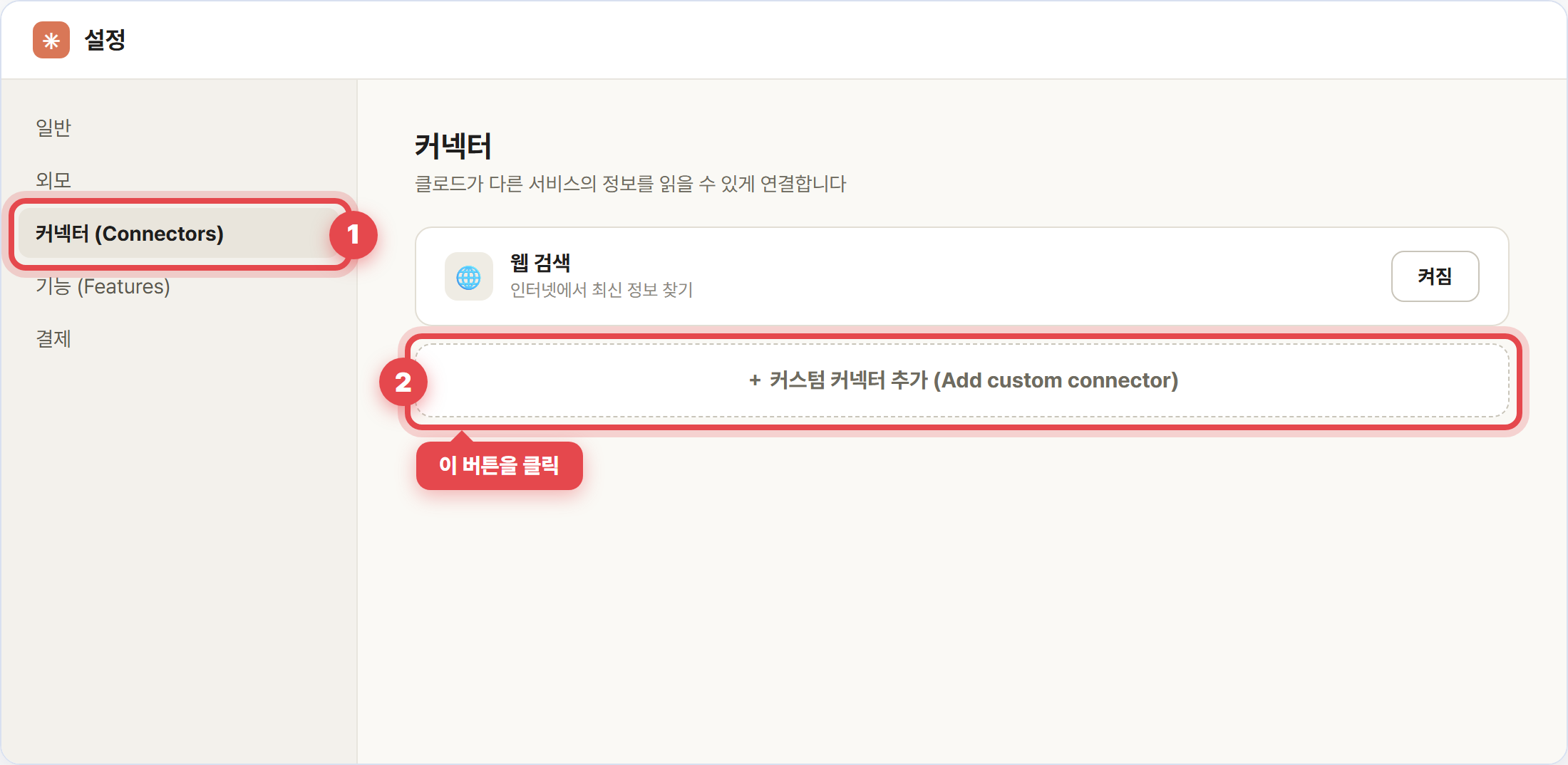
커넥터 메뉴는 사용자 정의(Customize) › 커넥터에 있습니다. 무료 계정은 커스텀 커넥터를 1개까지, 팀 요금제는 소유자(Owner)만 추가할 수 있습니다. 휴대폰이 아닌 컴퓨터 claude.ai에서 해주세요.
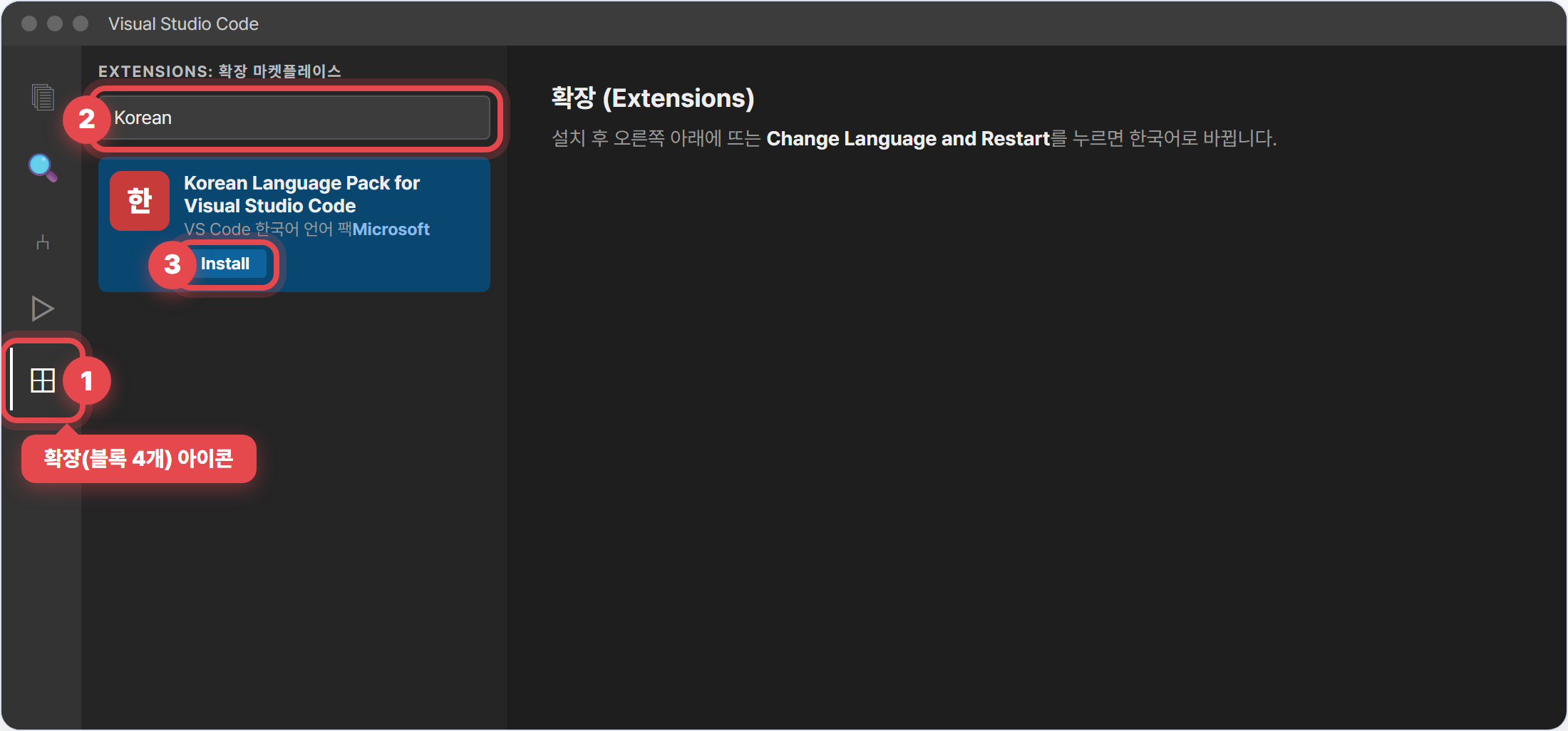
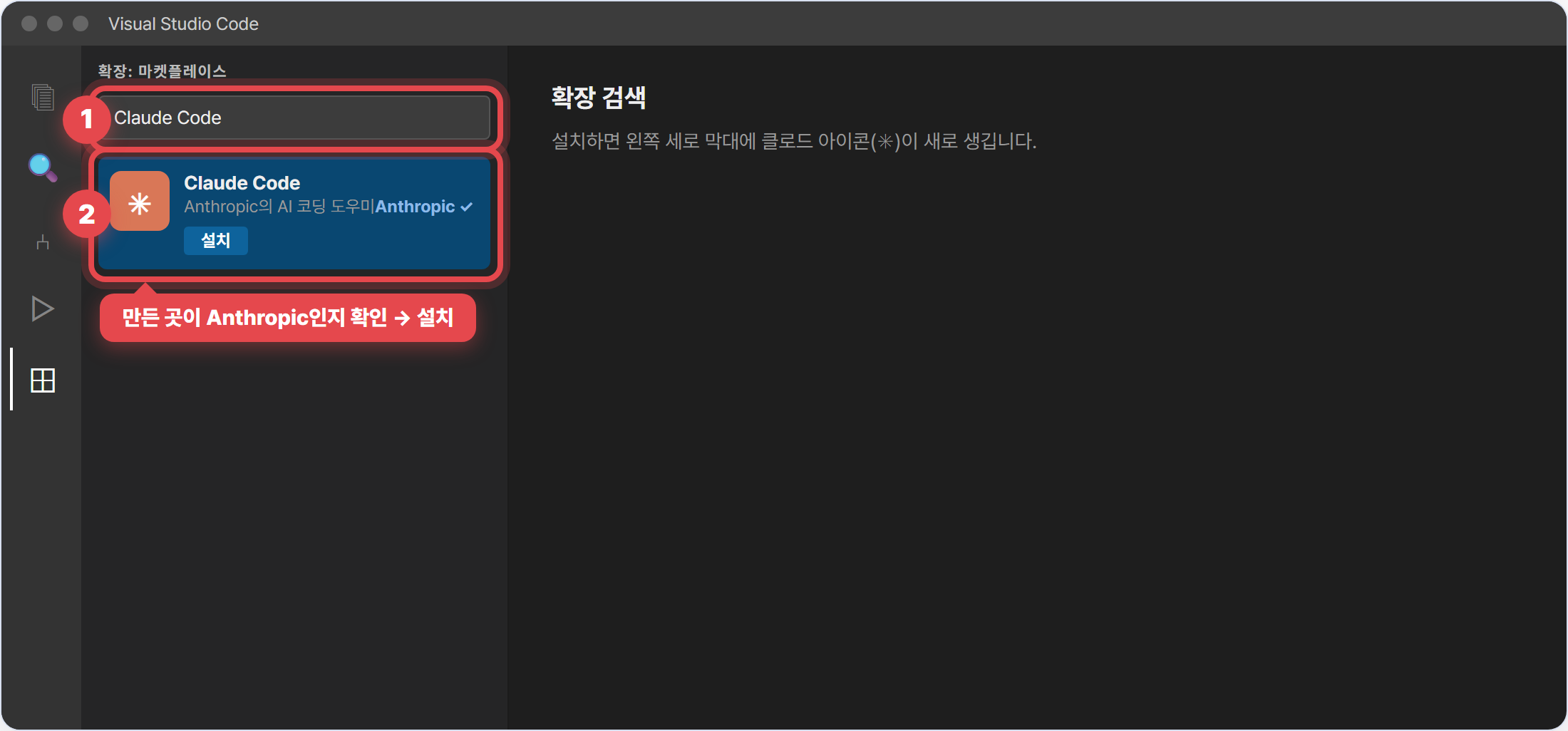
철자를 Claude Code로 정확히 입력했는지, 인터넷이 연결되어 있는지 확인해 주세요. 목록에 여러 개가 나오면 만든 곳이 Anthropic인 것을 설치하세요.
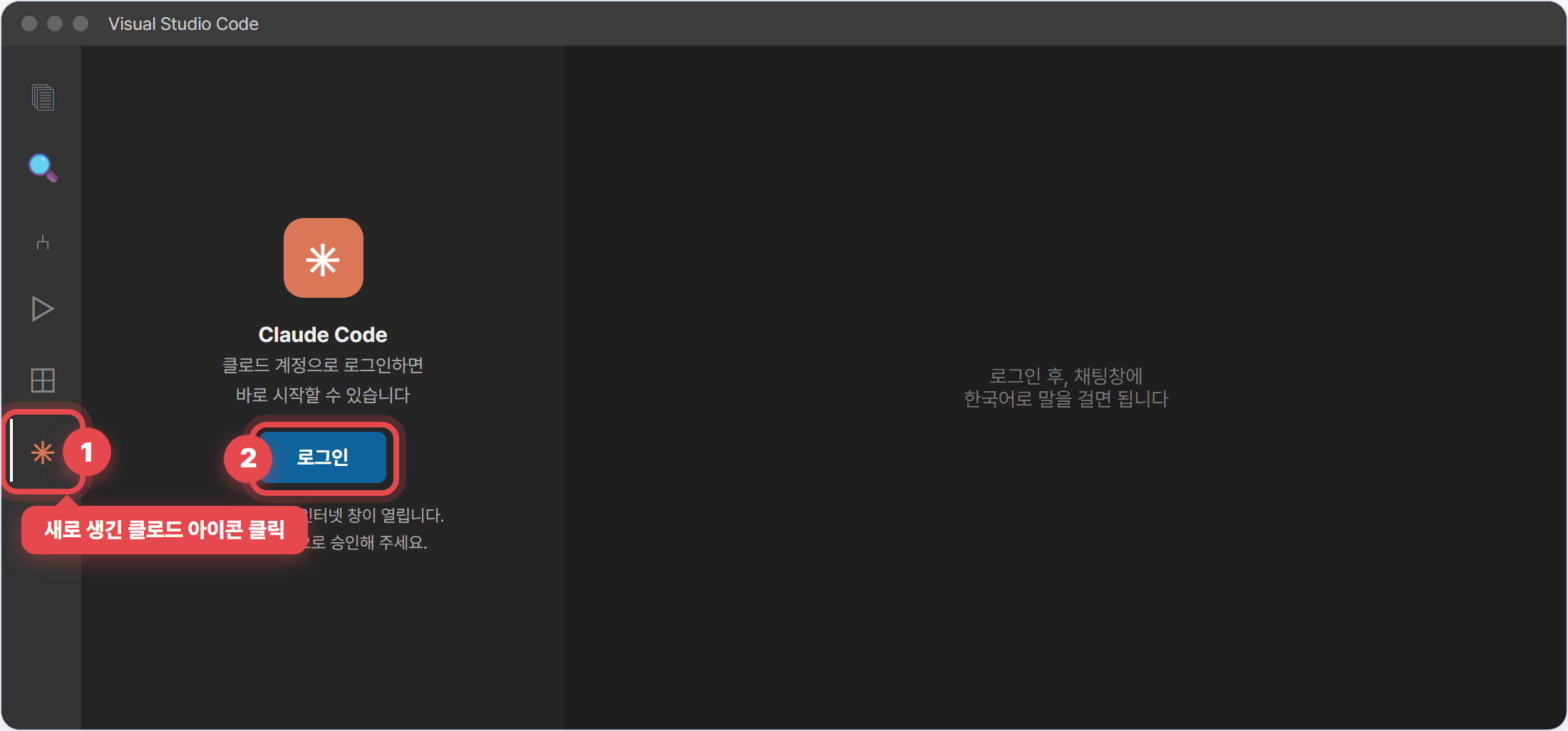
VSCode를 완전히 껐다가 다시 열고 클로드 아이콘 → 로그인을 다시 눌러 보세요. 회사 컴퓨터라면 보안 프로그램이 인터넷 창을 막는 경우가 있으니 개인 컴퓨터에서 먼저 시도해 보세요.
십중팔구 파일 이름 문제입니다. 폴더에서 파일 이름이 정확히 .mcp.json인지(뒤에 .txt가 붙지 않았는지) 확인하고, VSCode를 껐다 켠 뒤 다시 물어보세요. 클로드 코드 채팅에 "이 폴더의 .mcp.json이 올바른지 확인해줘"라고 시켜도 됩니다.
웹/데스크톱이라면 대화창 아래 도구 버튼에서 "바디코디"가 켜져 있는지, 클로드 코드라면 .mcp.json이 작업 폴더에 있는지 확인하세요. 새 대화를 열면 해결되는 경우도 많습니다.
카카오톡 고객센터로 화면 캡처와 함께 보내주세요. 원격으로 같이 봐드립니다.