1
클로드를 열고, 설정으로 가기
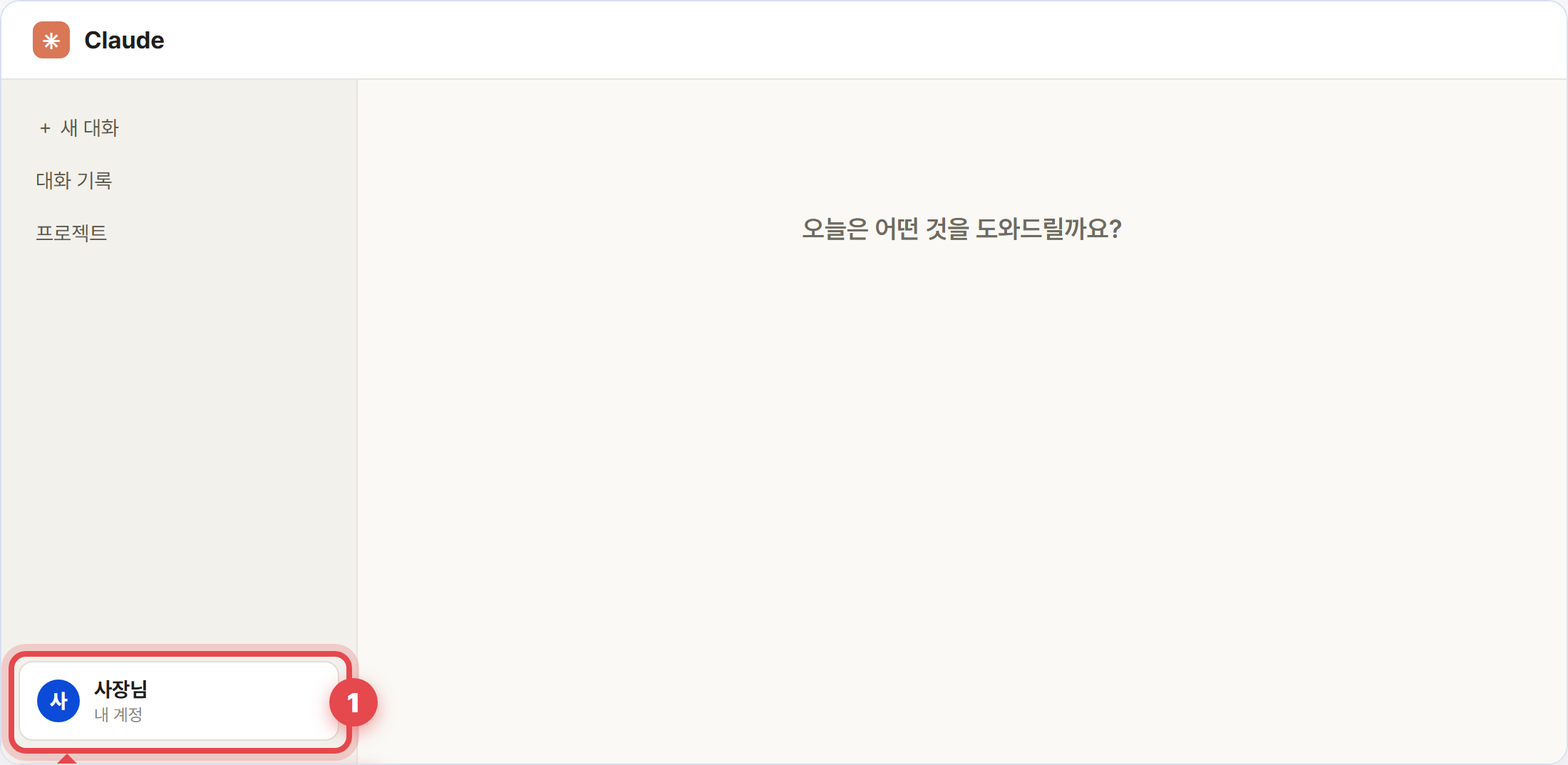
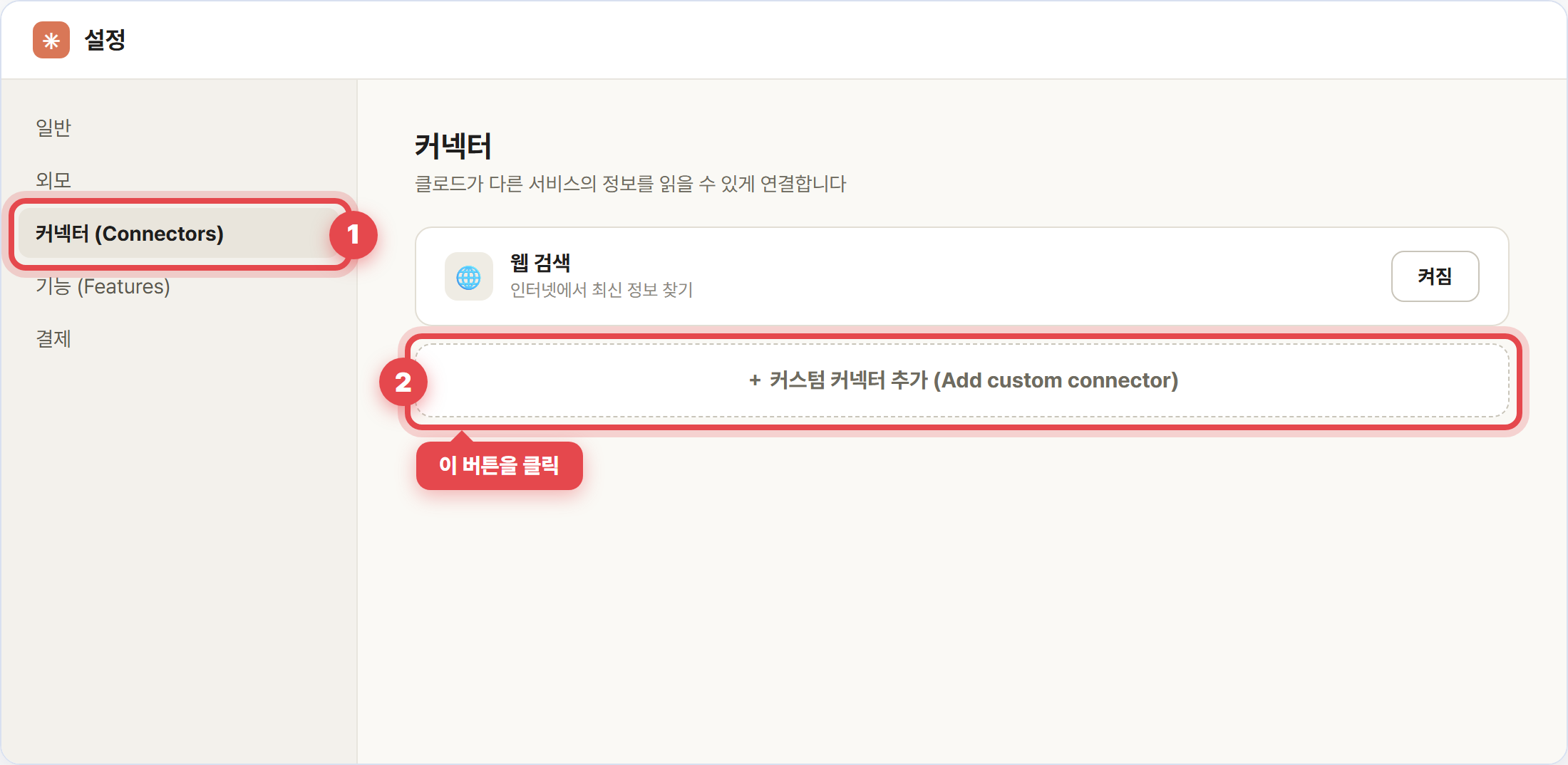
바탕화면의 Claude(클로드) 프로그램을 여세요. 그리고 사용자 정의(Customize) › 커넥터(Connectors)로 갑니다. 예전 화면에서는 왼쪽 아래 내 이름 → 설정(Settings)이었습니다.
바디코디 AI에 새 기능이 추가되면, 클로드에 딱 한 번 다시 연결해 주셔야 새 기능이 보입니다. 아래 그림과 영상 그대로 따라 하면 3분이면 끝나요.
▶ 46초 영상으로 전체 과정 미리 보기 — 아래에 같은 내용이 그림으로 한 단계씩 있습니다
주소 대신 열쇠(prod_v1_ 로 시작하는 글자)만 갖고 계신가요?
아래에 붙여넣으면 클로드에 넣을 연결 주소를 즉시 만들어 드립니다. (열쇠는 이 화면에서만 쓰이고 어디에도 전송·저장되지 않습니다)
열쇠 모양이 올바르지 않아요. prod_v1_ 로 시작하는 전체를 빠짐없이 붙여넣어 주세요.
바탕화면의 Claude(클로드) 프로그램을 여세요. 그리고 사용자 정의(Customize) › 커넥터(Connectors)로 갑니다. 예전 화면에서는 왼쪽 아래 내 이름 → 설정(Settings)이었습니다.
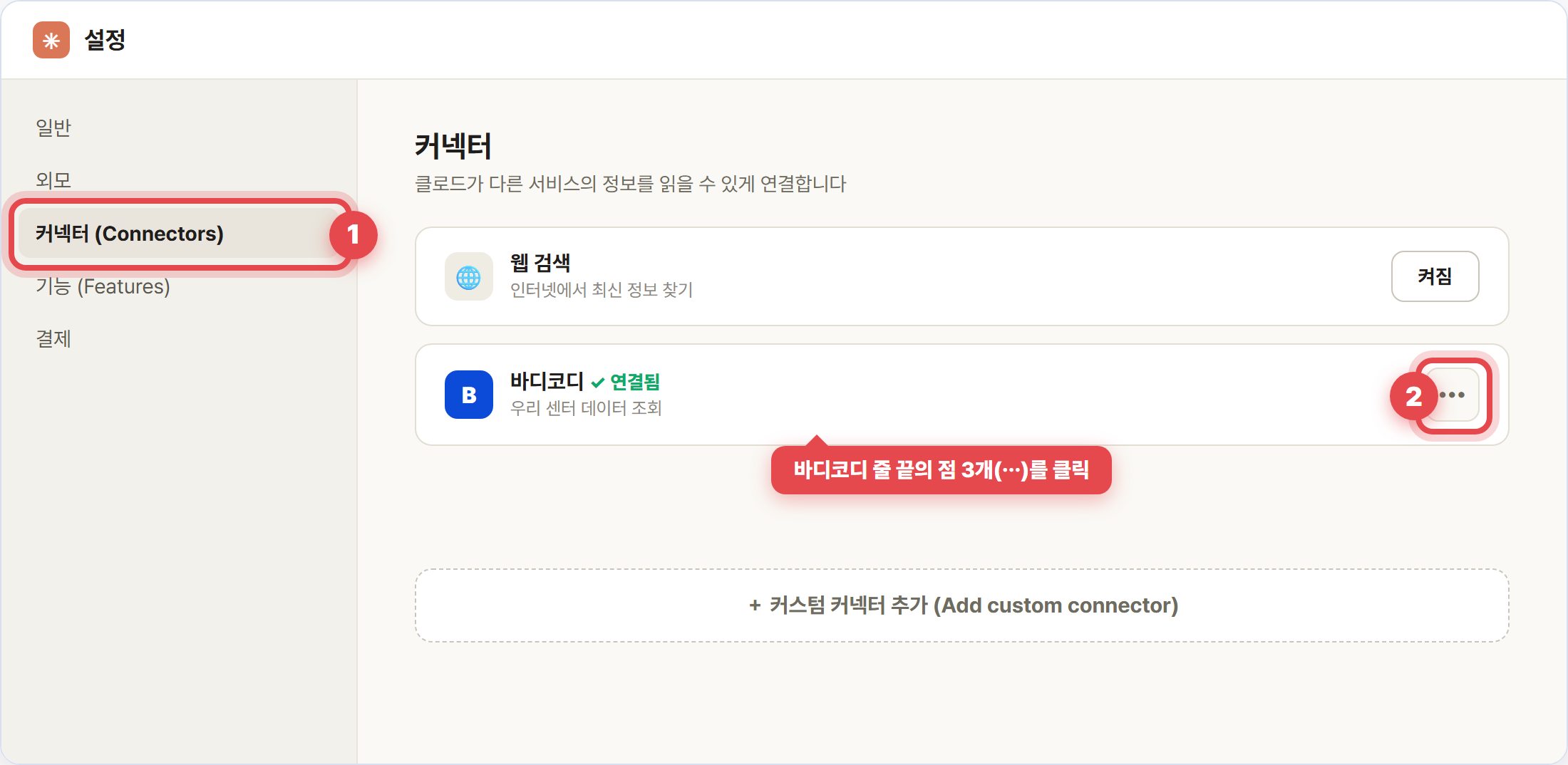
커넥터(Connectors) 화면의 연결된 목록에 바디코디가 보입니다. 바디코디 줄의 오른쪽 끝에 있는 점 3개(⋯)를 클릭하세요.
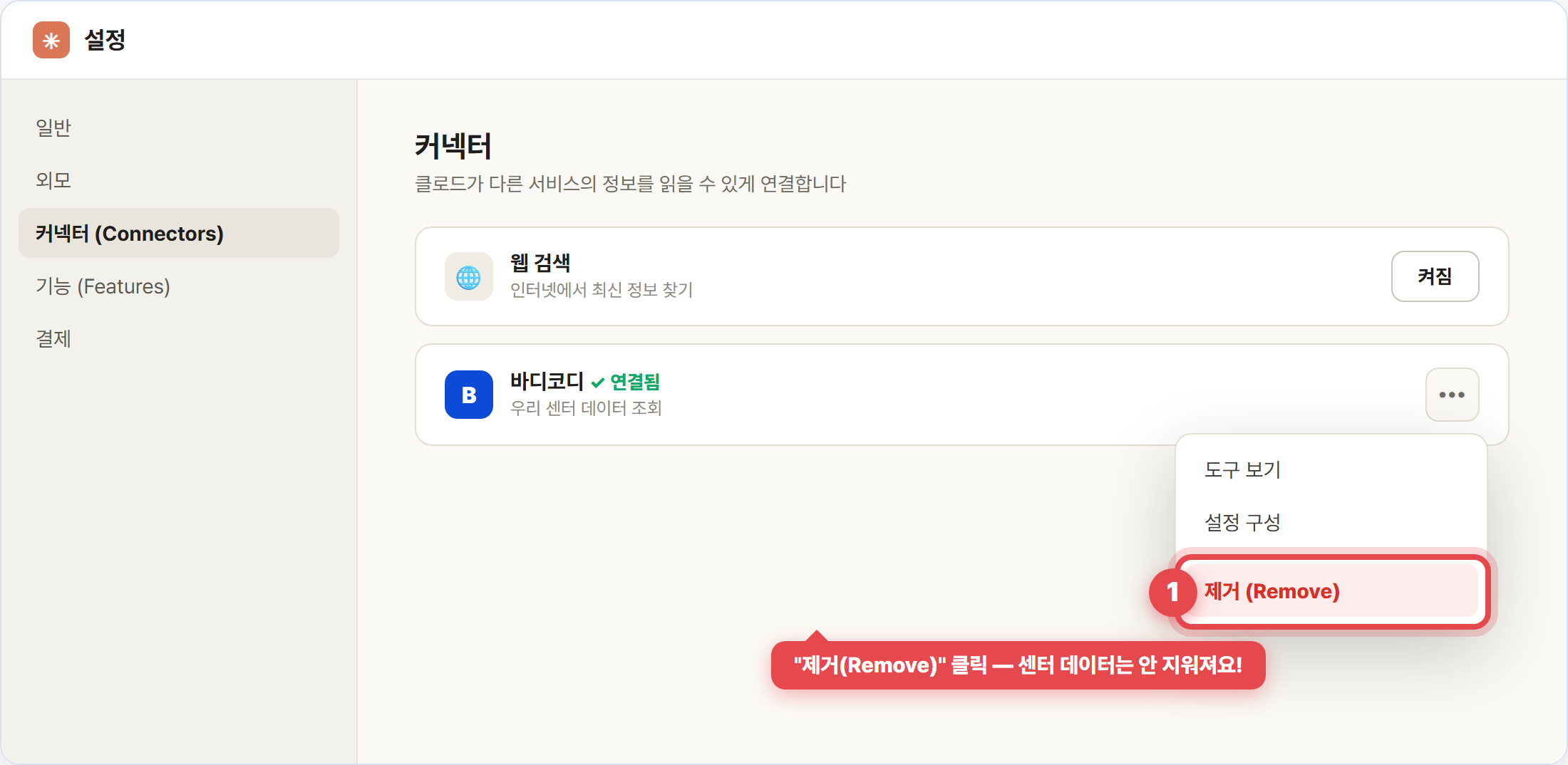
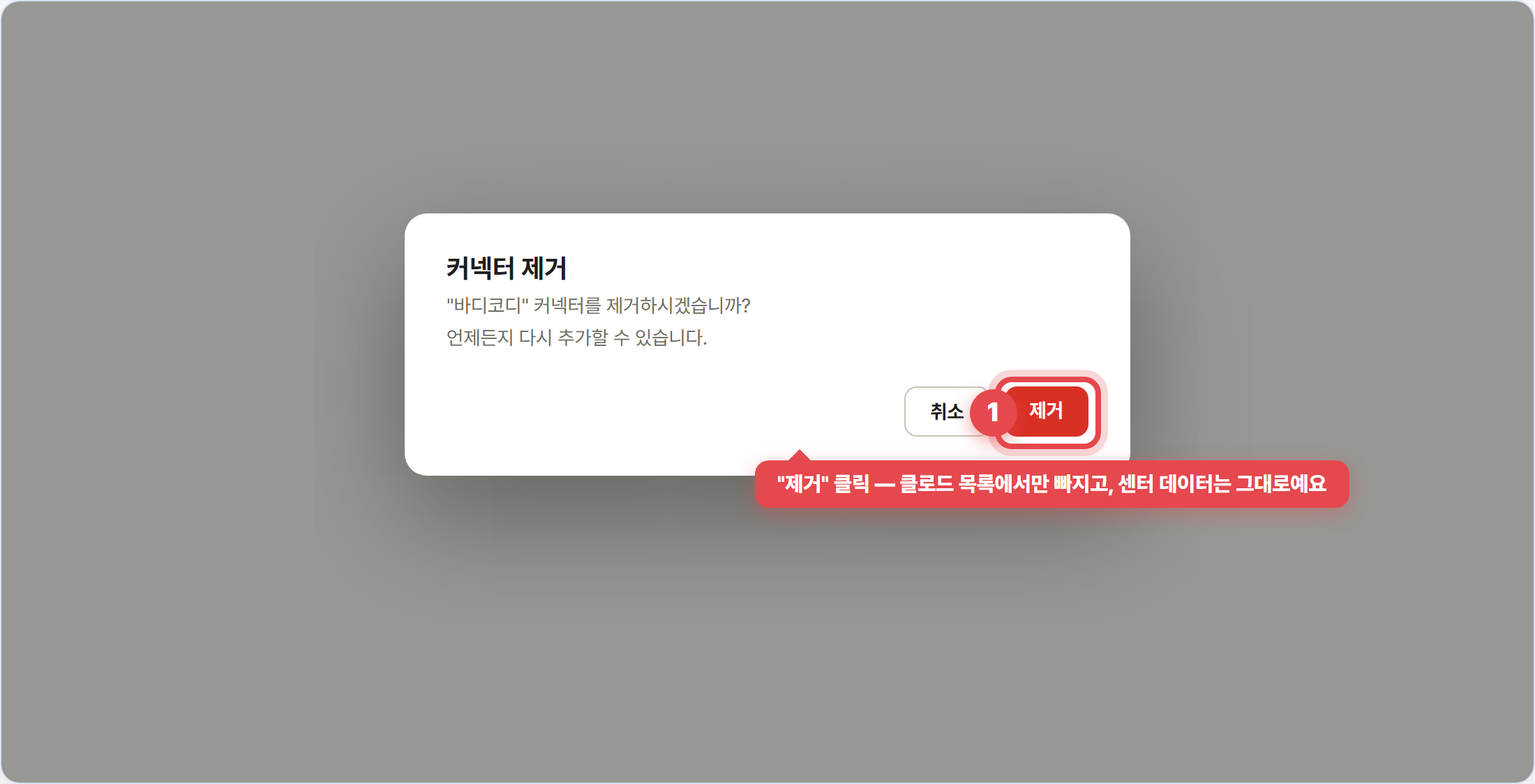
작은 메뉴가 뜨면 제거(Remove)를 클릭하고, 확인 창이 뜨면 한 번 더 제거를 클릭합니다.
같은 화면에서 + 추가 › 커스텀 커넥터 추가 (Add custom connector)를 클릭하세요. 창이 뜨면 딱 두 칸만 채우면 됩니다.
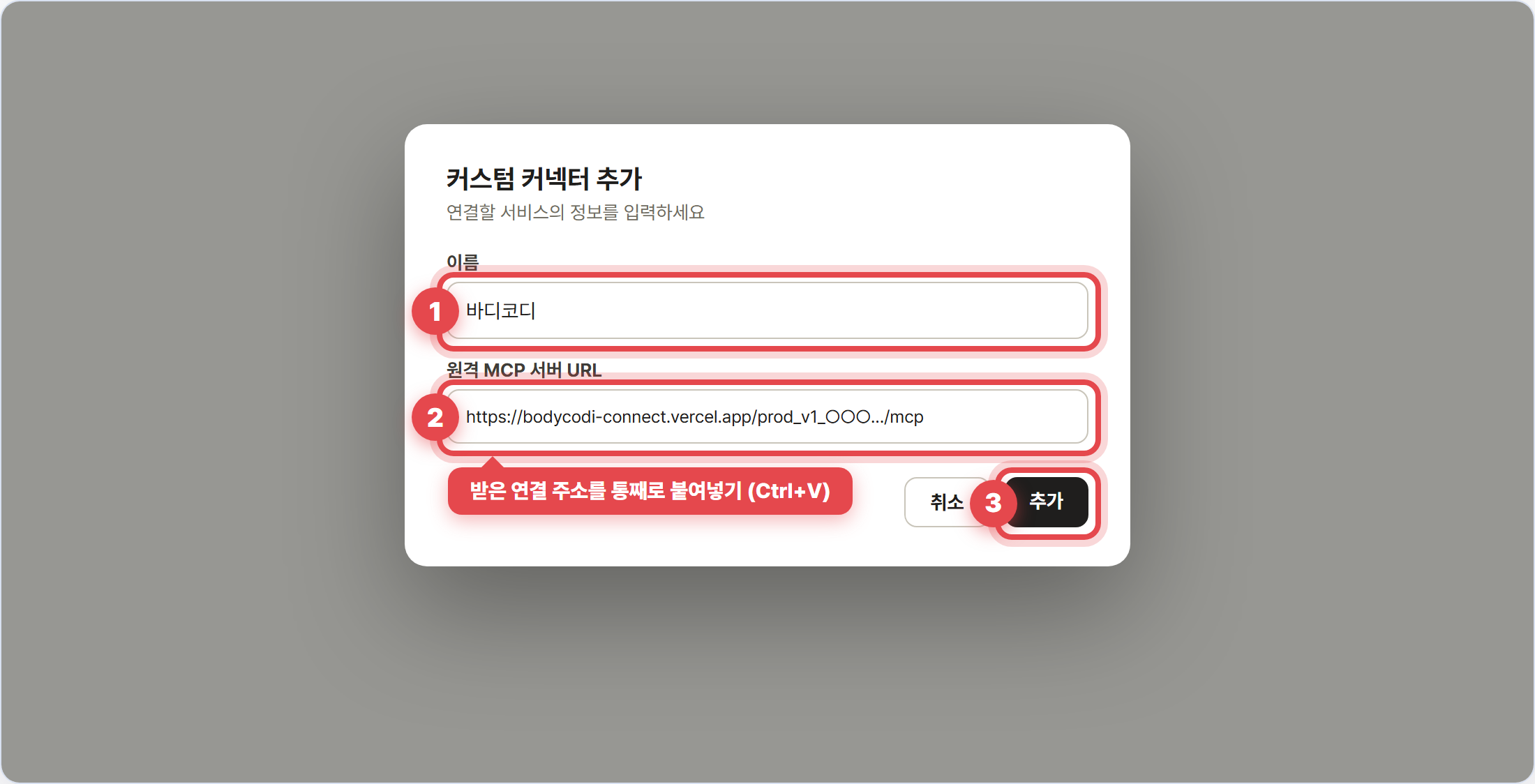
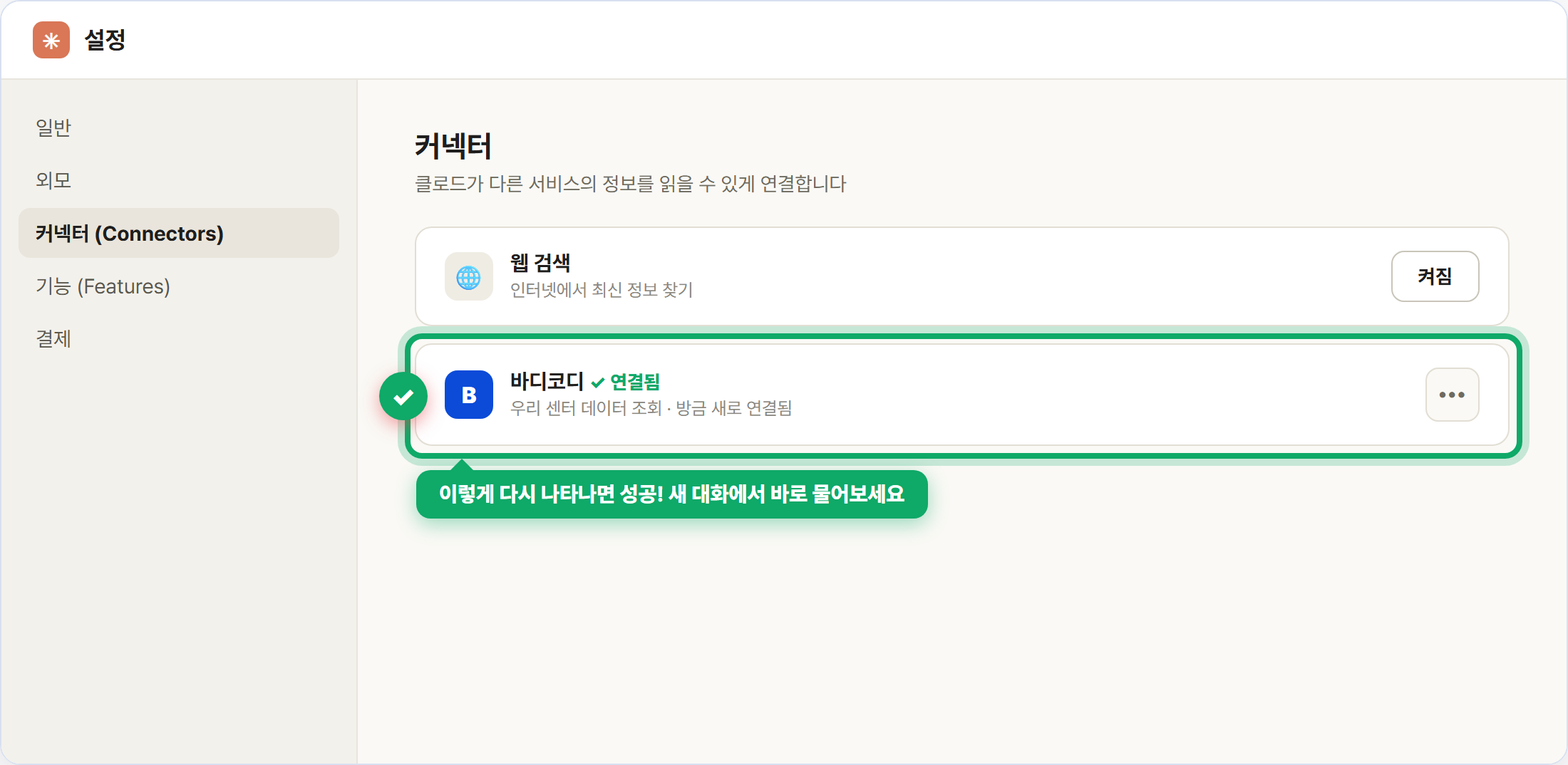
목록에 바디코디가 다시 나타나면 성공입니다. 새 대화를 열고 한마디 물어보세요.
주소가 중간에 잘려서 복사된 경우가 대부분입니다. 받으신 주소 전체를 한 번에 다시 붙여넣어 보세요. 그래도 안 되면 카카오톡 고객센터로 화면을 찍어 보내주세요 — 새 주소를 바로 보내드립니다.
걱정 마세요. 카카오톡 고객센터에 센터 이름과 함께 "연결 주소 다시 보내주세요"라고 남겨주시면 바로 보내드립니다.
괜찮습니다. 사용자 정의 › 커넥터에서 다시 켜거나 추가하면 됩니다. 뭐가 어떻게 됐는지 모르겠으면 카카오톡 고객센터로 연락 주세요 — 화면을 같이 보며 원래대로 돌려드립니다.
연결을 새로 한 뒤에는 반드시 "새 대화"를 열어야 새 기능이 적용됩니다. 쓰던 대화에서는 예전 상태로 보일 수 있어요.
다시 연결하는 작업만 컴퓨터 화면이 필요합니다. 센터 데스크 PC나 가족 컴퓨터에서 5분이면 됩니다. 정말 어려우시면 카카오톡 고객센터로 연락 주세요 — 함께 방법을 찾아드립니다.