업데이트 안내 · 따라 하기 3분

새 기능이 나왔어요!
다시 연결 한 번이면 끝.

바디코디 AI에 새 기능이 추가되면, 클로드에 딱 한 번 다시 연결해 주셔야 새 기능이 보입니다. 아래 그림과 영상 그대로 따라 하면 3분이면 끝나요.

🙋 왜 다시 연결하나요? — 클로드는 연결해 둔 커넥터를 스스로 새로고침하지 않아요.
🔒 위험하지 않나요? — 전혀요. 센터 데이터는 하나도 지워지지 않고, 연결만 새로 됩니다.
🔑 새 주소가 필요한가요? — 아니요. 전에 받으신 연결 주소 그대로 쓰시면 됩니다.

▶ 46초 영상으로 전체 과정 미리 보기 — 아래에 같은 내용이 그림으로 한 단계씩 있습니다

🎒 준비물 — 딱 1개

🔑 바디코디 연결 주소 — 처음 연결하실 때 카톡/문자로 받으신 긴 링크 한 줄입니다. 그때 그 주소 그대로 쓰시면 돼요. 미리 복사해 두고 시작하세요! (카톡에서 메시지를 길게 눌러 → 복사)

주소 대신 열쇠(prod_v1_ 로 시작하는 글자)만 갖고 계신가요?

아래에 붙여넣으면 클로드에 넣을 연결 주소를 즉시 만들어 드립니다. (열쇠는 이 화면에서만 쓰이고 어디에도 전송·저장되지 않습니다)

😅 주소를 잃어버리셨어도 괜찮아요. 카카오톡 고객센터에 "연결 주소 다시 보내주세요"라고 남겨주시면 바로 보내드립니다.
💻 이 작업은 컴퓨터에서 해주세요 (클로드 데스크탑 프로그램 또는 인터넷 창 claude.ai — 화면이 똑같아요). 끝나면 휴대폰 앱에도 자동으로 적용됩니다.
클로드 화면이 바뀌어 메뉴 이름이 조금 다릅니다. 지금은 사용자 정의(Customize) › 커넥터(Connectors) › + 추가 › 커스텀 커넥터 추가 순서입니다. 아래 그림은 예전 화면입니다.
1

클로드를 열고, 설정으로 가기

바탕화면의 Claude(클로드) 프로그램을 여세요. 그리고 사용자 정의(Customize) › 커넥터(Connectors)로 갑니다. 예전 화면에서는 왼쪽 아래 내 이름 → 설정(Settings)이었습니다.
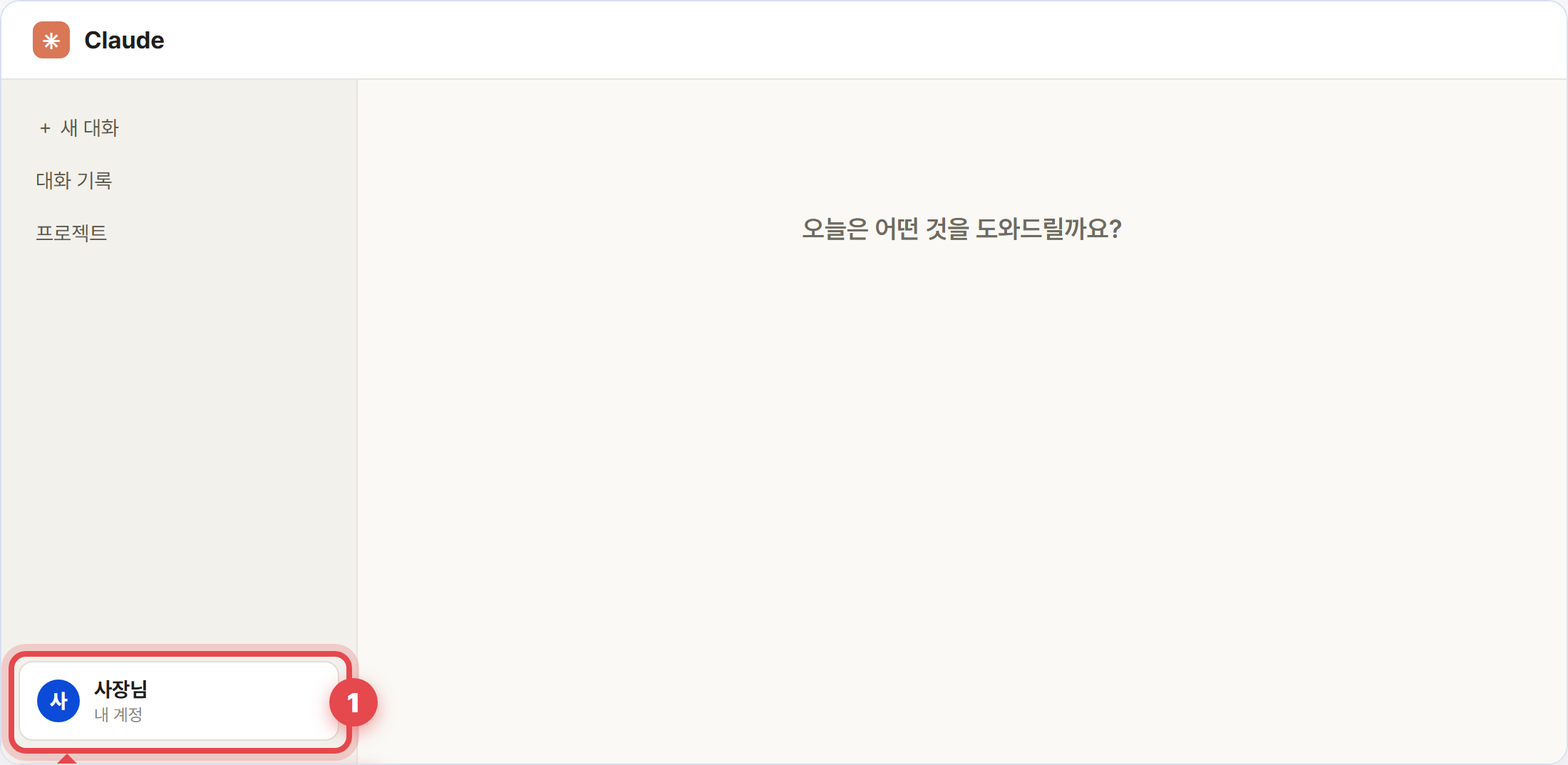
클로드 화면 왼쪽 아래 내 이름 클릭
예전 화면 — 왼쪽 아래 내 이름 클릭 → 설정(Settings) 클릭
2

커넥터 메뉴에서 "바디코디" 찾기

커넥터(Connectors) 화면의 연결된 목록에 바디코디가 보입니다. 바디코디 줄의 오른쪽 끝에 있는 점 3개(⋯)를 클릭하세요.
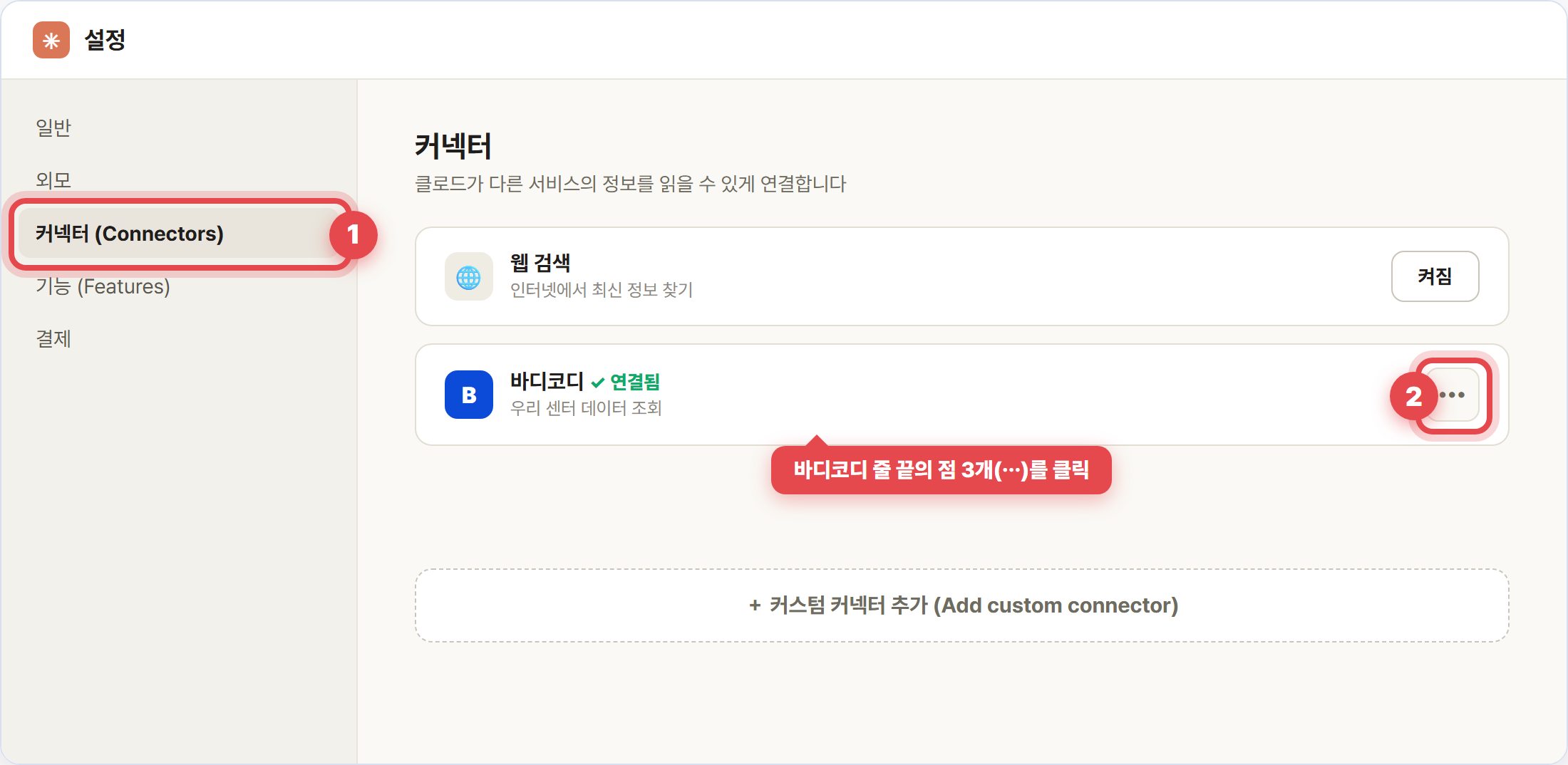
설정의 커넥터 메뉴에서 바디코디 줄 끝의 점 3개 버튼 클릭
화면 예시 — ① 커넥터 클릭 → ② 바디코디 줄 끝의 ⋯ 클릭
3

"제거" 누르기 — 무서워하지 마세요!

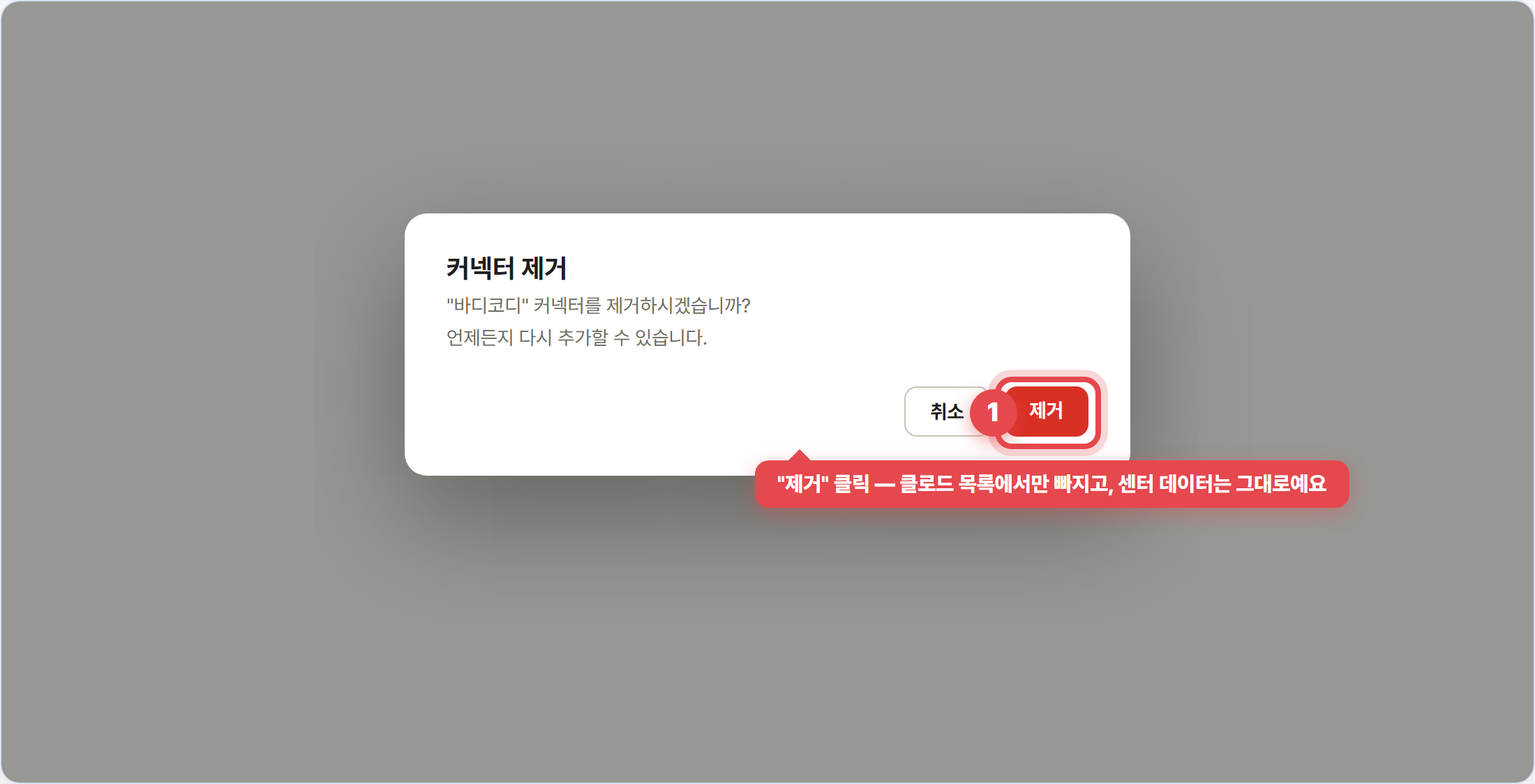
작은 메뉴가 뜨면 제거(Remove)를 클릭하고, 확인 창이 뜨면 한 번 더 제거를 클릭합니다.
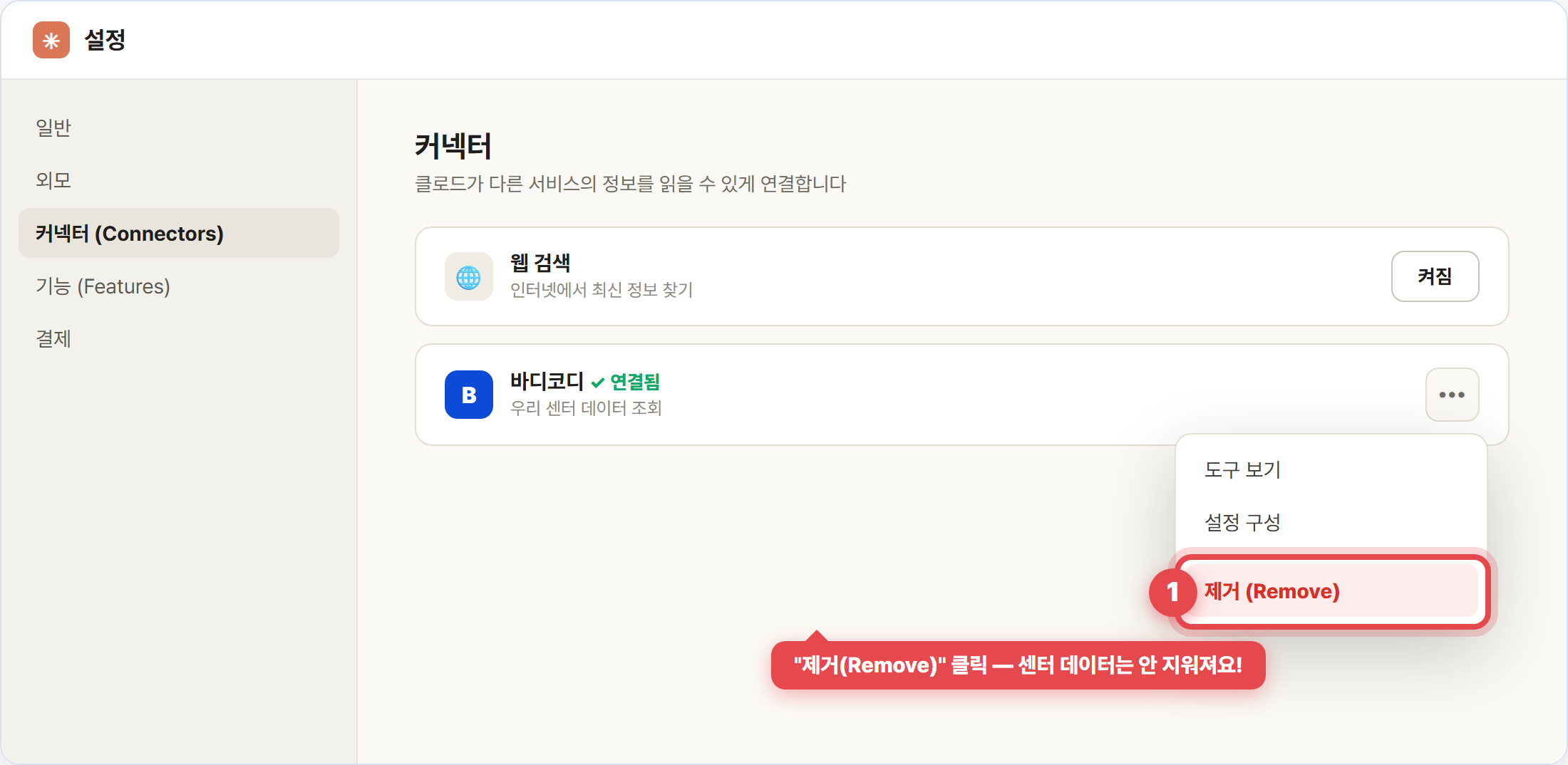
🔒 "제거"를 눌러도 센터 데이터는 절대 지워지지 않아요. 클로드의 연결 목록에서만 잠깐 빠지는 것이고, 회원·매출 기록은 바디코디에 그대로 안전하게 있습니다. 바로 다음 단계에서 다시 연결하면 끝!
바디코디 커넥터 메뉴에서 제거 클릭
화면 예시 — 메뉴에서 제거(Remove) 클릭
커넥터 제거 확인 창에서 제거 버튼 클릭
화면 예시 — 확인 창에서 한 번 더 제거 클릭
4

다시 추가하기 — 주소 붙여넣기

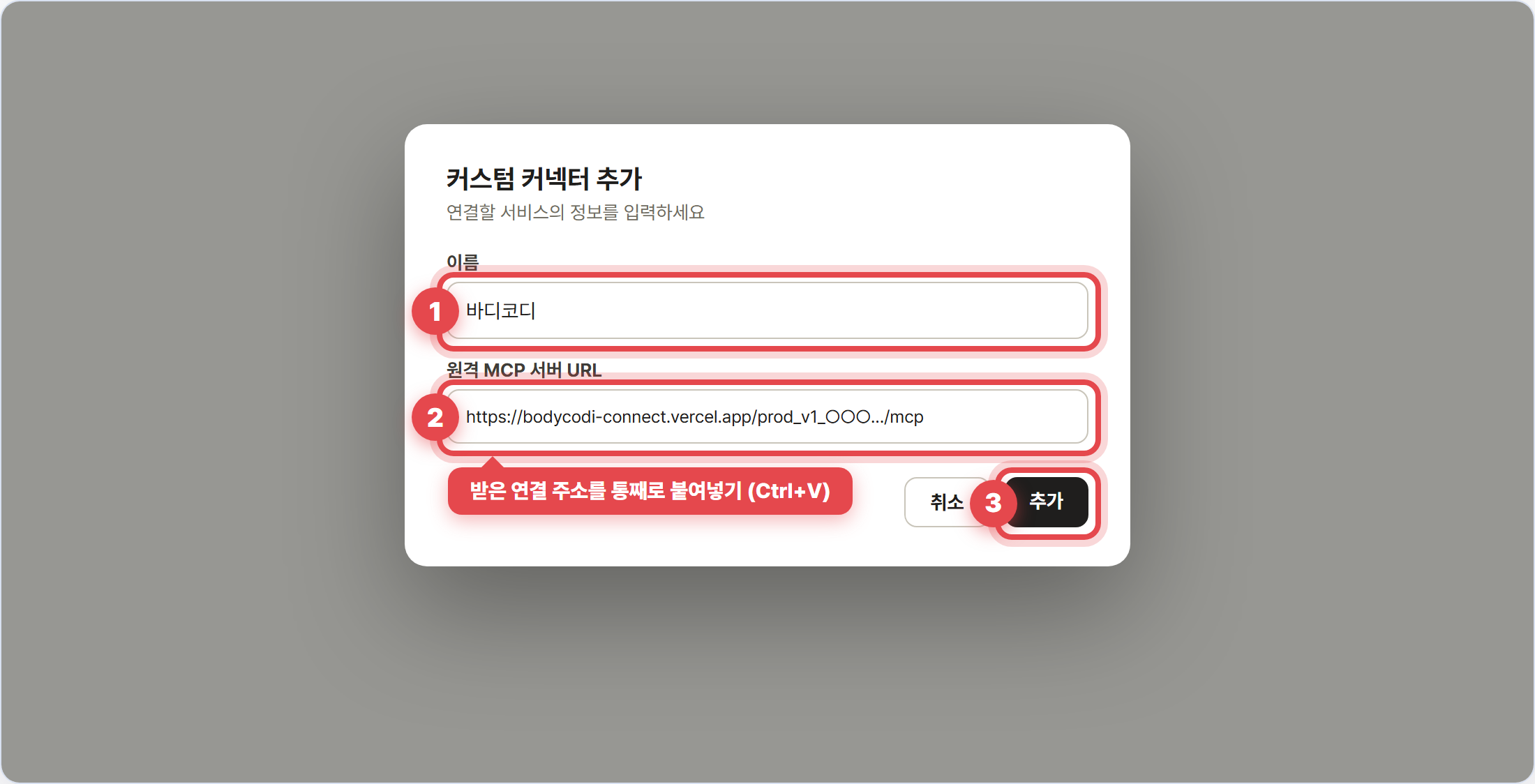
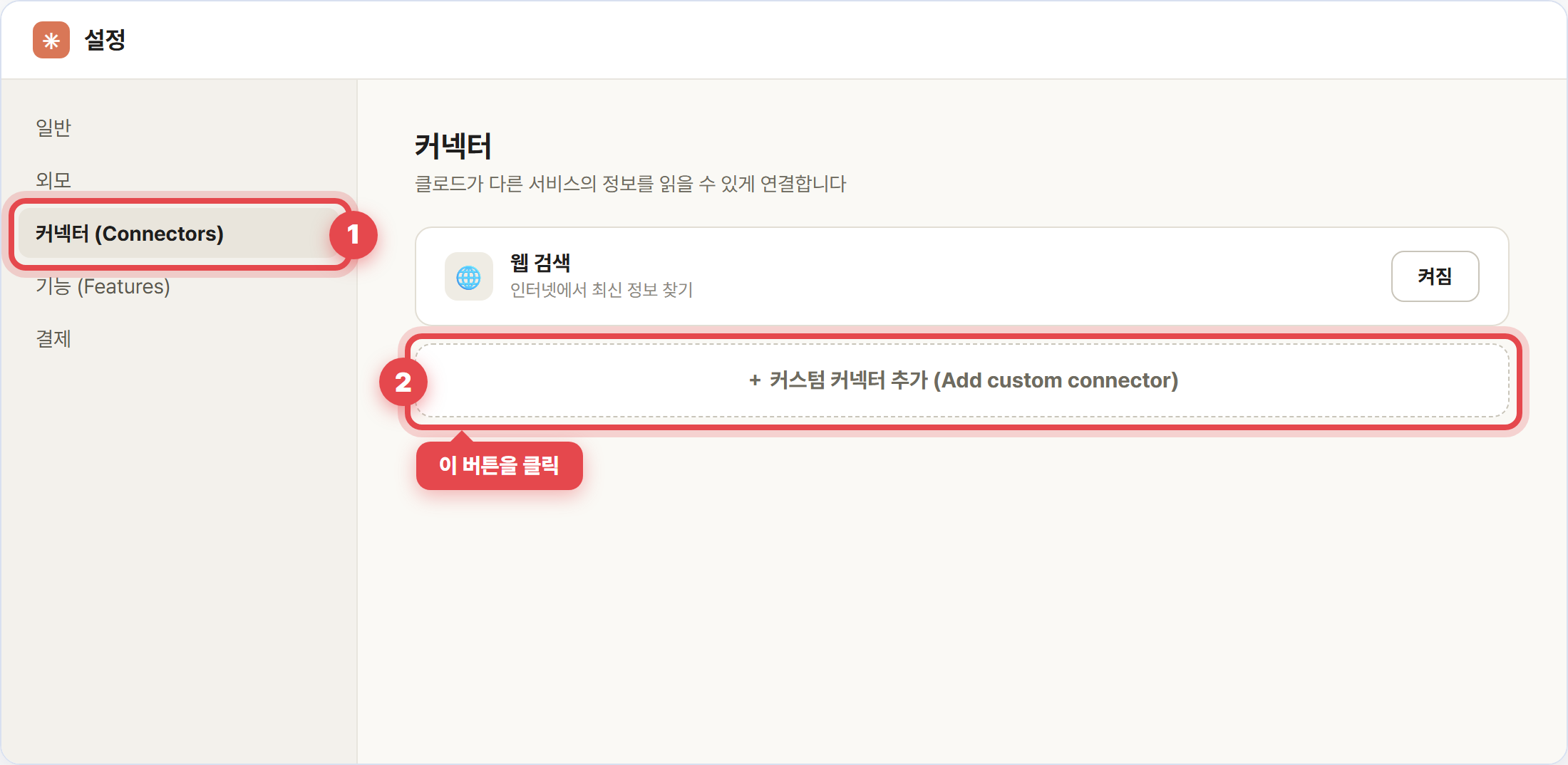
같은 화면에서 + 추가 › 커스텀 커넥터 추가 (Add custom connector)를 클릭하세요. 창이 뜨면 딱 두 칸만 채우면 됩니다.
① 이름 → 바디코디 라고 입력
② 원격 MCP 서버 URL → 준비해 둔 연결 주소를 통째로 붙여넣기 (마우스 오른쪽 클릭 → 붙여넣기, 또는 Ctrl+V)
③ 계속(Continue) → 화면 안내대로 추가(Add) — 끝! 🎉
커넥터 화면에서 커스텀 커넥터 추가 버튼 클릭
화면 예시 — 커스텀 커넥터 추가 버튼 클릭
커스텀 커넥터 추가 창에 이름과 연결 주소 입력 후 추가
화면 예시 — ① 이름 "바디코디" ② 연결 주소 붙여넣기 ③ 추가
⚠️ 주소는 처음부터 끝까지 통째로! 중간에 잘리면 연결이 안 됩니다. 카톡에서 길게 눌러 "복사"를 쓰는 게 가장 안전해요.
5

확인하기 — 이러면 성공!

목록에 바디코디가 다시 나타나면 성공입니다. 새 대화를 열고 한마디 물어보세요.
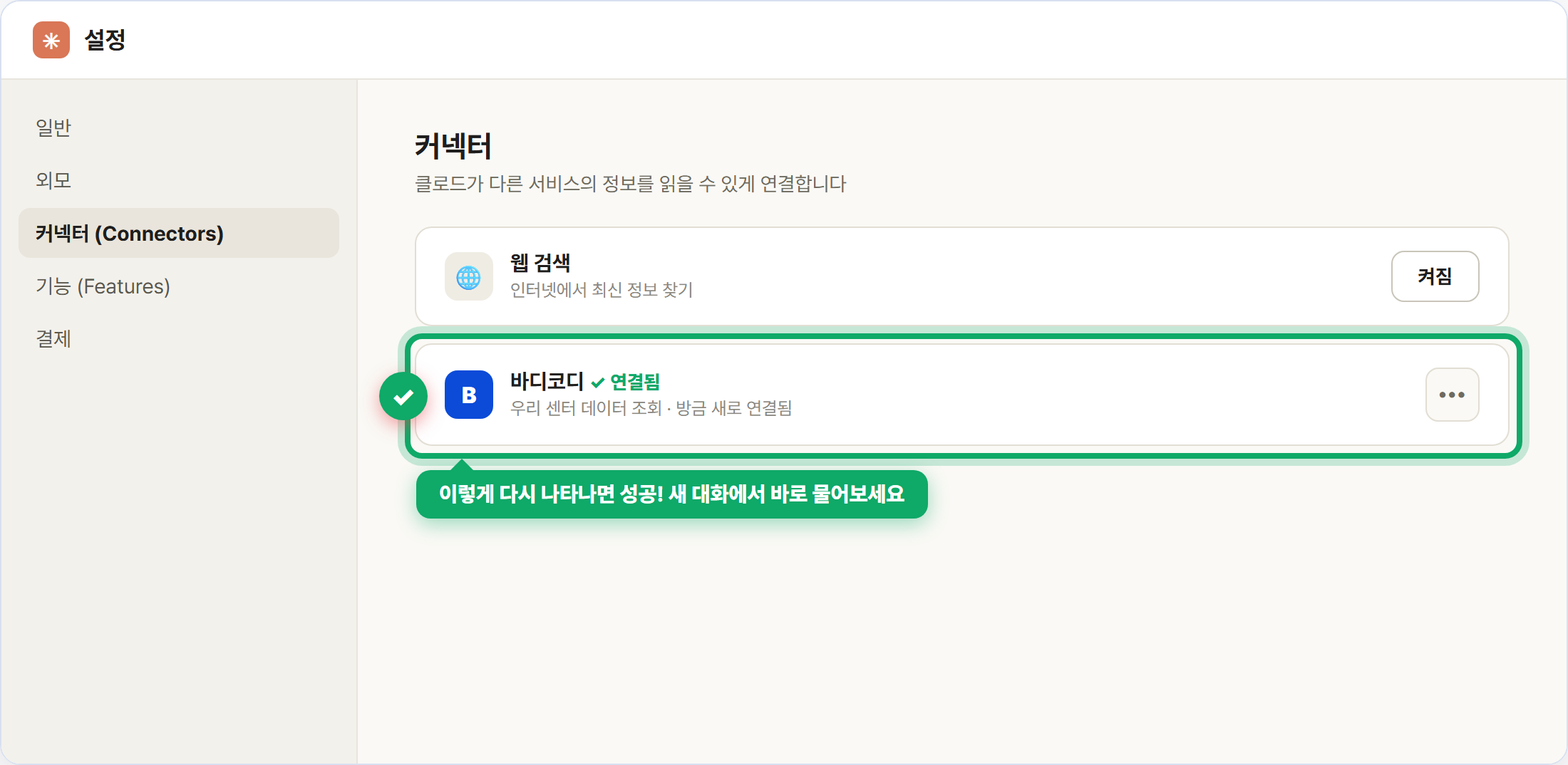
커넥터 목록에 바디코디가 다시 연결된 성공 화면
이렇게 다시 나타나면 성공!

✅ 마지막 확인 2가지

✓새 대화를 열고 "우리 센터 요즘 어때?"라고 물어보세요. 우리 센터 숫자로 답하면 완벽합니다.
✓대화 중 "바디코디 도구를 사용할까요?" 창이 뜨면 → "항상 허용"을 눌러 주세요. 한 번만 해두면 다음부터 안 물어봅니다.
📱 휴대폰은 안 만져도 돼요. 컴퓨터에서 다시 연결하면 휴대폰 클로드 앱에도 자동으로 똑같이 적용됩니다.

🔧 잘 안 될 때

"제거"를 눌렀는데 다시 추가가 안 돼요

주소가 중간에 잘려서 복사된 경우가 대부분입니다. 받으신 주소 전체를 한 번에 다시 붙여넣어 보세요. 그래도 안 되면 카카오톡 고객센터로 화면을 찍어 보내주세요 — 새 주소를 바로 보내드립니다.

연결 주소를 잃어버렸어요

걱정 마세요. 카카오톡 고객센터에 센터 이름과 함께 "연결 주소 다시 보내주세요"라고 남겨주시면 바로 보내드립니다.

실수로 "웹 검색" 같은 다른 걸 제거했어요

괜찮습니다. 사용자 정의 › 커넥터에서 다시 켜거나 추가하면 됩니다. 뭐가 어떻게 됐는지 모르겠으면 카카오톡 고객센터로 연락 주세요 — 화면을 같이 보며 원래대로 돌려드립니다.

새 대화에서 물어봐도 예전이랑 똑같아요

연결을 새로 한 뒤에는 반드시 "새 대화"를 열어야 새 기능이 적용됩니다. 쓰던 대화에서는 예전 상태로 보일 수 있어요.

컴퓨터가 없고 휴대폰만 있어요

다시 연결하는 작업만 컴퓨터 화면이 필요합니다. 센터 데스크 PC나 가족 컴퓨터에서 5분이면 됩니다. 정말 어려우시면 카카오톡 고객센터로 연락 주세요 — 함께 방법을 찾아드립니다.

막히면 언제든지 불러주세요

카카오톡으로 화면을 찍어 보내주시면,
고객센터가 화면을 같이 보며 끝까지 연결해 드립니다.

카카오톡 고객센터 바로가기 →